Помимо готового каталога фоновых видео, в экран можно добавить своё видео — например, рекламный ролик или брендовую заставку. Загрузка делается через компонент «Видео» в режиме ручного выбора.
Добавьте компонент «Видео»
В редакторе экрана откройте сцену, в карточке «Слои» нажмите «+ Компонент» и выберите «Видео». Затем выделите добавленный слой и нажмите «Настроить».
Переключите режим на «Ручной выбор»
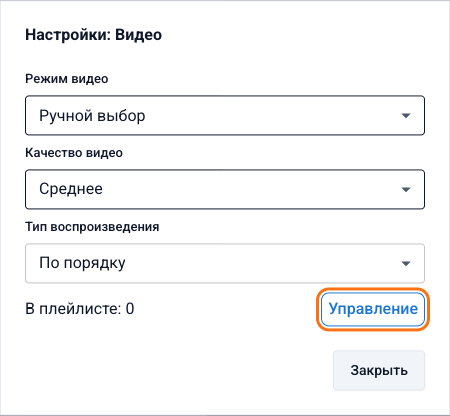
В настройках компонента поле «Режим видео» по умолчанию стоит в значении «Случайно по категории». Переключите его на «Ручной выбор» — тогда вы сами решаете, какие ролики играют, и получаете доступ к загрузке. После переключения появятся «Тип воспроизведения» (по порядку или случайно) и кнопка «Управление».
Режим «Ручной выбор» открывает кнопку «Управление» Откройте управление и загрузите видео
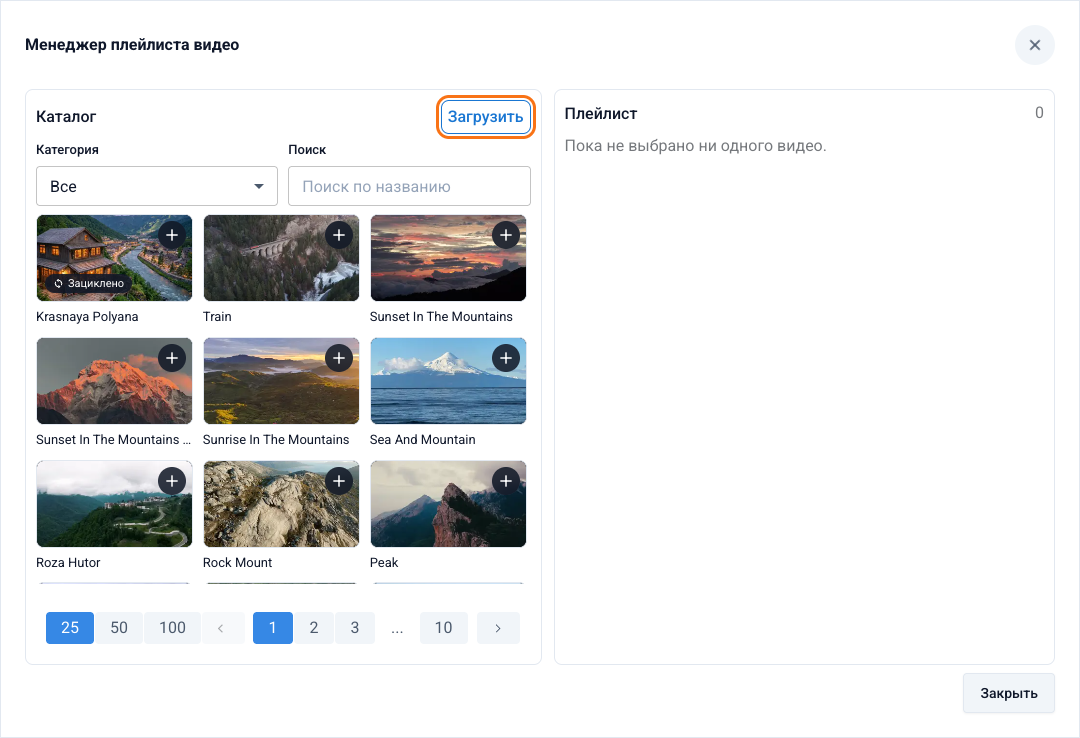
Нажмите «Управление» — откроется «Менеджер плейлиста видео»: слева каталог роликов, справа плейлист вашего компонента. Нажмите кнопку «Загрузить» над каталогом и выберите видеофайл на компьютере. После загрузки ролик появится со статусом обработки — чтобы видеть только свои файлы, выберите в фильтре «Категория» значение «Мои загрузки».
Кнопка «Загрузить» над каталогом Добавьте видео в плейлист
Когда ролик обработается, нажмите на нём «+», чтобы перенести его в плейлист компонента (правая колонка). Порядок роликов в плейлисте можно менять — он соответствует режиму «По порядку». Закройте менеджер и сохраните экран.
Загруженное видео какое-то время обрабатывается — на превью отображается значок «Обрабатывается». Пока обработка не завершится, добавить ролик в плейлист нельзя.
Своё и каталожное видео можно смешивать в одном плейлисте. Зацикленные ролики отмечены значком «Зациклено» — они хорошо подходят для бесшовного фона.
Открыть конструктор экранов