Tunio звучит в вашем помещении через приложение Tunio Spot, установленное на недорогую Android ТВ-приставку. Приставка выступает конечным устройством: к ней подключается аудиосистема зала — микшер, усилитель, активные колонки или телевизор. Приставка работает круглосуточно, а Tunio Spot запускается автоматически при включении и сам восстанавливает поток после перезагрузки или сбоя питания.
Коротко весь путь: выбираете приставку → подключаете к ней звук → ставите Tunio Spot → один раз вводите PIN из раздела «Tunio Линк» → музыка играет и сама восстанавливается после перезагрузок.
Что понадобится
- Android ТВ-приставка (ТВ-бокс) — какую выбрать, ниже.
- Кабель под вашу схему: 3.5 мм → аудиосистема или HDMI → телевизор.
- Интернет на месте установки (надёжнее проводной — Ethernet).
- Аккаунт Tunio с созданным стримом и PIN этого стрима из раздела «Tunio Линк» (
cp.tunio.ai/spot-links).
Какая приставка нужна
Подойдёт практически любая Android ТВ-приставка (ТВ-бокс) — компактная коробка, которая подключается к интернету и выводит звук. Главное при выборе — какой у неё аудиовыход, под ваш способ подключения. Вот проверенные варианты:
| Модель | Аудиовыход 3.5 мм | Особенности |
|---|---|---|
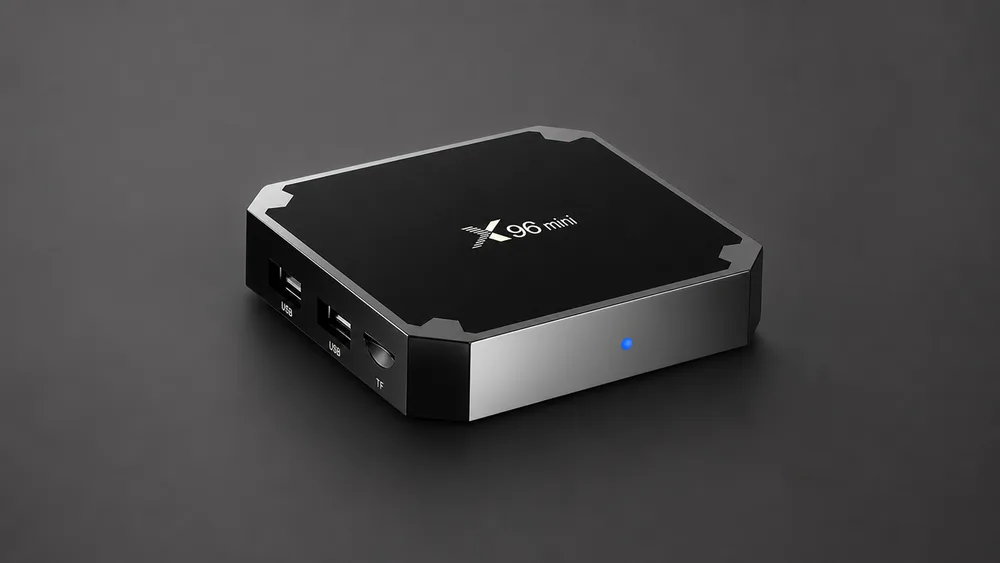
| X96 Mini | Есть (AV) | Самый бюджетный вариант, который мы тестировали. Разные ревизии (обычно Android 9–12, 1–2 ГБ ОЗУ). Слабый Wi-Fi-модуль — лучше подключать кабелем (LAN) или ставить близко к роутеру. |
| Tanix W2 | Есть (AV + оптика) | Посвежее: Amlogic S905W2, 4K@60, декодирование AV1. |
| Любой HDMI-бокс или ТВ-стик | Обычно нет | Если звук нужен только на телевизор — подойдёт любая приставка с HDMI, аналоговый выход не обязателен. |
Ключевой критерий — аналоговый выход 3.5 мм, если звук идёт в аудиосистему (микшер, усилитель, активные колонки). Если звук нужен только на телевизор, выход не обязателен — он пойдёт по HDMI.
На что ещё обратить внимание: обычного Android и 1–2 ГБ ОЗУ достаточно; если есть возможность протянуть кабель — берите модель с разъёмом Ethernet (LAN) (проводной интернет стабильнее Wi-Fi); приставка рассчитана на круглосуточную работу.
Так выглядят рекомендованные модели:
Где купить. Ищите по названию модели на маркетплейсах:
- X96 Mini — Wildberries · Ozon
- Tanix W2 — Wildberries · Ozon
Ссылки ведут на поиск по модели — выбирайте любой доступный в продаже вариант с нужным вам аудиовыходом.
Как подключить аудиосистему
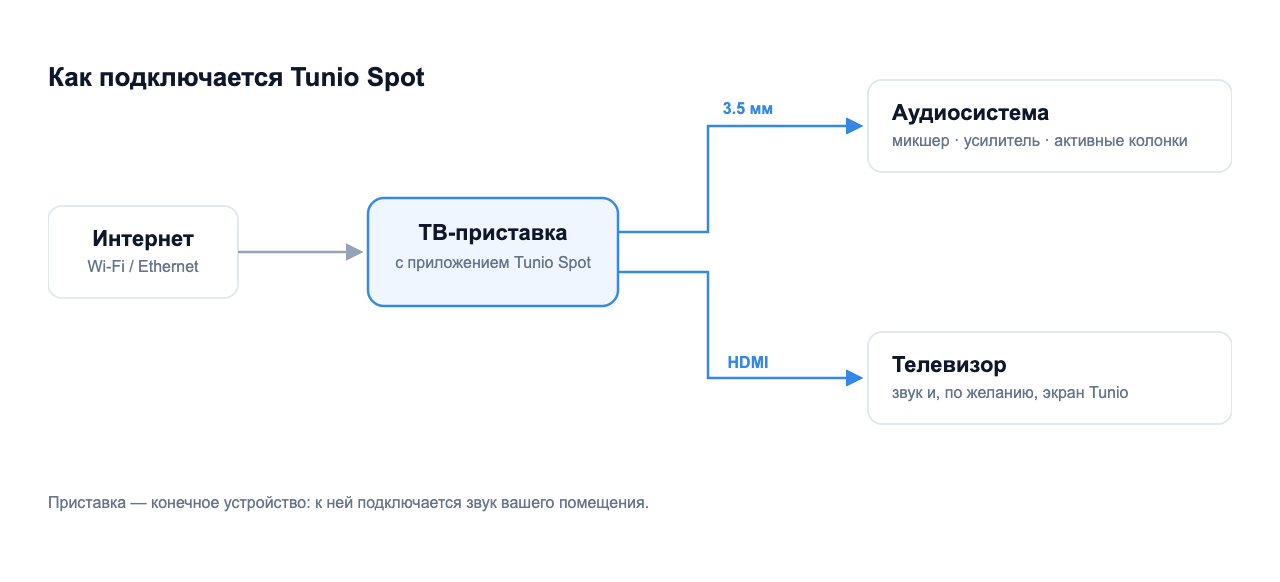
Выберите способ под ваше оборудование.
Звук в аудиосистему через 3.5 мм (рекомендуется)
Основной сценарий, если в зале есть микшер, усилитель или активные колонки. Соедините аудиовыход 3.5 мм приставки со входом вашей системы подходящим кабелем:
- 3.5 мм → 2×RCA («тюльпаны») — для большинства микшеров и усилителей;
- 3.5 мм → 2×XLR — для профессиональных микшеров;
- 3.5 мм → 3.5 мм — для активных колонок со входом mini-jack.
Громкость регулируйте на аудиосистеме, а громкость на самой приставке выведите на максимум.
Звук (и картинка) на телевизор по HDMI
Если достаточно звука с телевизора — подключите приставку к ТВ кабелем HDMI. Отдельный аудиовыход в этом случае не нужен, подойдёт любой ТВ-бокс. Громкость регулируется пультом телевизора. На самом телевизоре Tunio Spot может показывать настроенный экран Tunio — подробнее в разделе «Экран на телевизоре» ниже.
Через AV-ресивер или саундбар
Если в помещении уже есть ресивер или саундбар — подключите приставку к нему по HDMI, а ресивер раздаст звук на колонки.
Для стабильной работы используйте проводной интернет (Ethernet), где это возможно. Tunio Spot кэширует музыку и продолжает играть при коротких обрывах связи, но постоянное соединение нужно, чтобы поток обновлялся.
Скачать приложение Tunio Spot
Установите Tunio Spot на приставку любым из способов:
- Google Play — открыть в Google Play
- RuStore — открыть в RuStore
- Прямой APK — скачать APK-файл (можно записать на флешку и установить прямо на приставке)
Первая настройка
Установите Tunio Spot и запустите
Установите приложение любым из способов выше и откройте его на приставке.
Введите PIN стрима
PIN нужного стрима возьмите в личном кабинете в разделе «Tunio Линк» (cp.tunio.ai/spot-links). Введите его в приложении один раз — дальше приставка запоминает стрим.
Проверьте звук
Убедитесь, что аудиосистема включена и на ней выбран правильный вход. Если PIN верный и есть интернет — музыка начнёт играть автоматически.
Экран на телевизоре
Tunio Spot умеет выводить на телевизор не просто заставку плеера, а настроенный экран — с вашими сценами: логотип, расписание, погода, объявления и другие блоки. Экран собирается в Конструкторе экранов и привязывается к тому же PIN, по которому играет музыка. Как настраивать сцены — в разделе Экраны.
Соберите экран в конструкторе
В личном кабинете откройте Конструктор экранов, настройте сцены и сохраните экран.
Привяжите экран к Tunio Линк
В разделе «Tunio Линк» (cp.tunio.ai/spot-links) откройте нужный линк (PIN) и в поле «Экран» выберите сохранённый экран.
Подключите приставку к телевизору по HDMI
Приставка с этим PIN покажет привязанный экран на телевизоре. Звук при этом идёт туда, куда вы его подключили — в аудиосистему через 3.5 мм или на тот же телевизор.
Экран нужен, только если приставка подключена к телевизору или монитору по HDMI. Если вам нужен лишь звук в аудиосистему — этот раздел можно пропустить.
Запуск и бесперебойность
Tunio Spot устанавливается как лаунчер: после настройки он сам запускается при каждом включении приставки и автоматически возобновляет воспроизведение нужного стрима — в том числе после перезагрузки или отключения электричества. Открывать приложение вручную каждый день не нужно.
Если что-то не так
- Нет звука. Проверьте, что на аудиосистеме (или телевизоре) выбран правильный вход и она включена, а громкость на самой приставке выведена на максимум.
- Приложение не находит стрим. Убедитесь, что PIN введён верно (именно от нужного линка) и на приставке есть интернет.
- Музыка прерывается. Чаще всего виноват слабый или далёкий Wi-Fi — подключите приставку кабелем (Ethernet) или поставьте ближе к роутеру.
- После перезагрузки музыка не запускается сама. Убедитесь, что Tunio Spot задан как лаунчер/приложение автозапуска; при необходимости переустановите его из официального источника.
Открыть раздел «Tunio Линк»