Студия эфира — это полноценный вещательный пульт прямо в браузере. Не нужны OBS, внешние микшеры и кодировщики: вы добавляете микрофон и обрабатываете голос студийными плагинами, собираете плейлист вещания из каталога, вешаете джинглы и объявления на пэды с горячими клавишами, принимаете звонки гостей — и одной кнопкой выводите сведённый звук в свой стрим. Каждый эфир при этом автоматически записывается.
Как открыть студию
Включите «Прямую трансляцию» в настройках стрима
Откройте «Основные настройки» стрима (пункт в левом меню) и в блоке «Дополнительные настройки» включите чекбокс «Прямая трансляция». Без него кнопки студии на плеере не будет. Режим доступен на тарифе «Про» и выше. После сохранения один раз перезапустите трансляцию — остановите стрим и запустите его снова, иначе режим не применится.
Откройте студию из плеера
Вернитесь на главную страницу стрима — в плеере рядом с кнопкой «В эфир» появится кнопка «Студия». Нажмите её, чтобы открыть пульт.

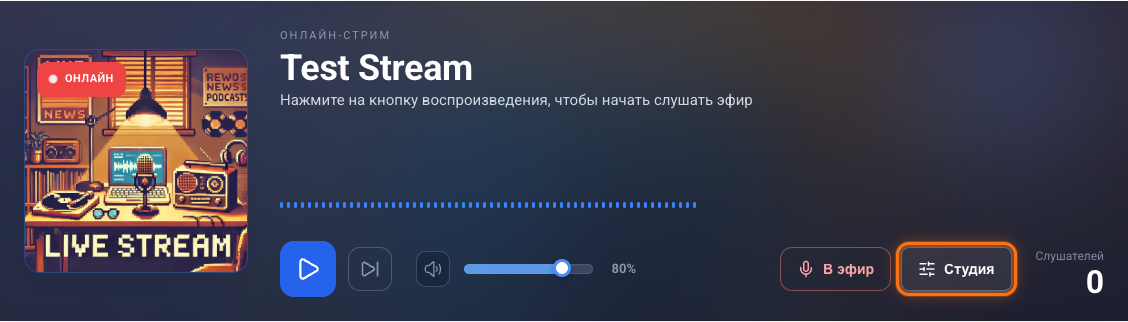
Пока вы не нажали «В эфир», студия работает «вхолостую»: можно спокойно собрать и отрепетировать эфир, слушатели ничего не заметят.
Обработка микрофона браузером в студии отключена ради студийного качества звука, поэтому мониторинг слушайте только в наушниках — через колонки возникнет заводка (эхо и свист).
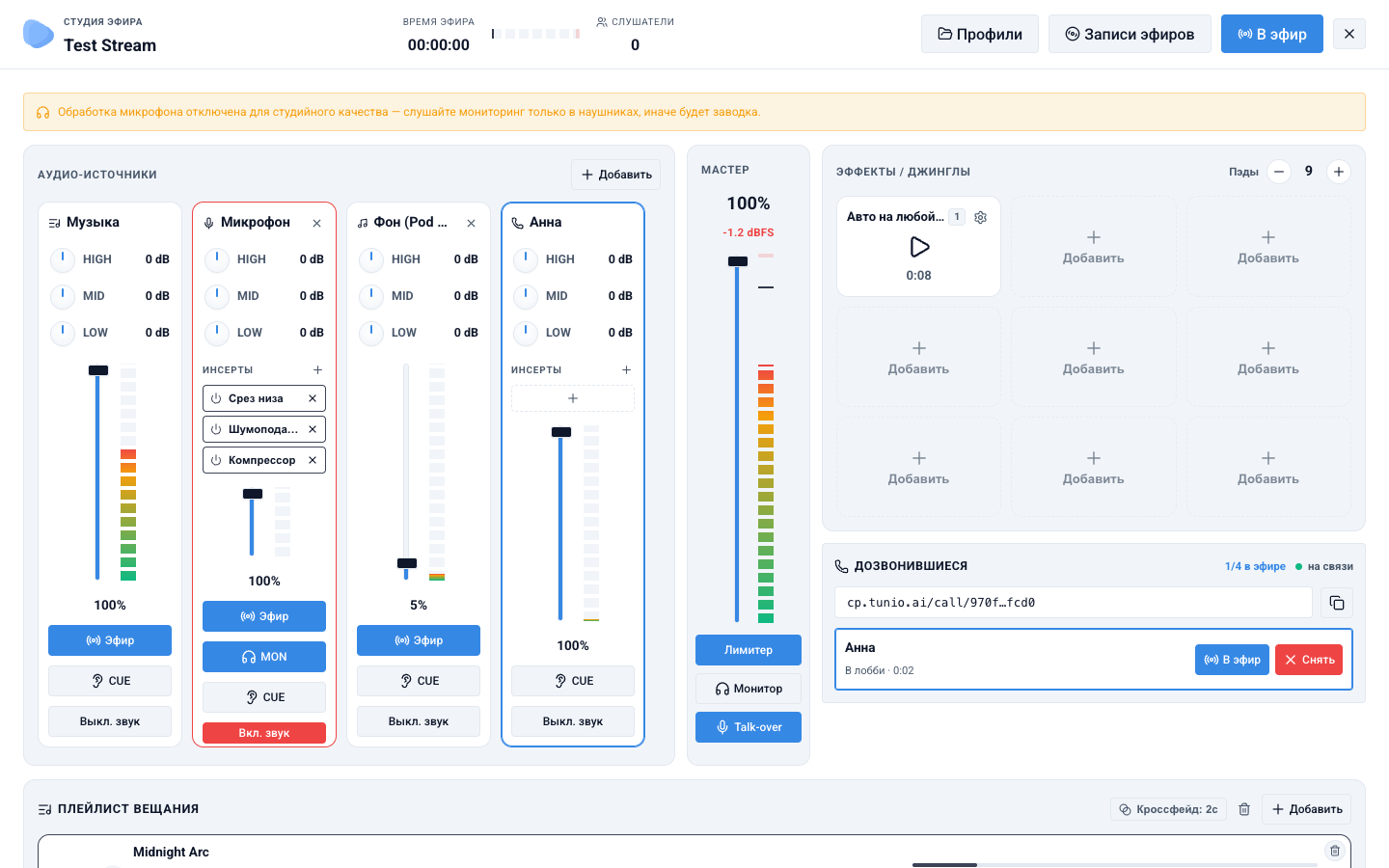
Аудио-источники
Каналы эфира собираются в панели «Аудио-источники». Канал «Музыка» присутствует всегда — через него играет плейлист вещания. Остальные источники добавляются кнопкой «Добавить»:
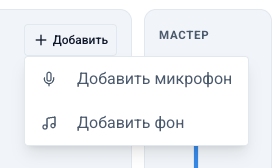
- Добавить микрофон — браузер запросит доступ к микрофону, и в микшере появится ваш голосовой канал. Для защиты от заводки микрофон добавляется с выключенным звуком — наденьте наушники и нажмите «Вкл. звук», когда будете готовы. Шумоподавление на новом микрофоне уже включено.
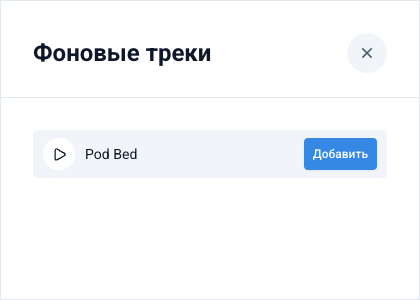
- Добавить фон — откроется каталог фоновых подложек: каждую можно прослушать и добавить как отдельный канал.
У каждого канала — свой набор регулировок, как на настоящем пульте:
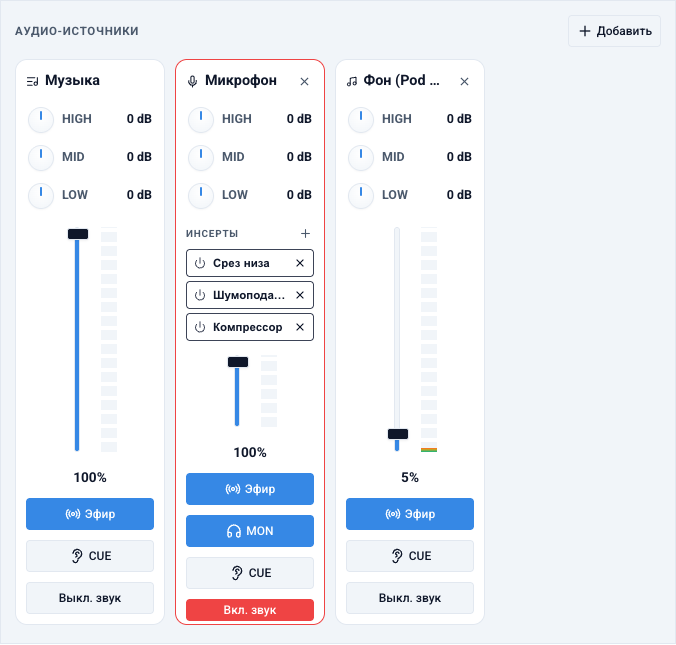
- Эквалайзер LOW / MID / HIGH — три полосы с запасом ±12 дБ: подберите тембр голоса или приглушите басы подложки.
- Инсерты (только на голосовых каналах) — рэк плагинов обработки, о нём ниже.
- Фейдер и индикатор уровня — громкость канала в общем миксе и его сигнал в реальном времени.
- Эфир — канал уходит в трансляцию (включено по умолчанию). Выключите — и канал продолжит жить в наушниках и в связи с гостями, но слушатели его не услышат: так можно переговорить с гостем «за кадром», пока в эфире играет музыка.
- MON (только у микрофона) — слышать ли собственный голос в наушниках. На эфир и на гостей кнопка не влияет.
- CUE — преслушка канала в наушниках до фейдера и независимо от эфира: пока что-то стоит в CUE, монитор солирует только его. Удобно проверить джингл или гостя, не трогая трансляцию.
- Выкл. звук — мгновенно убирает канал отовсюду.
Обработка голоса: инсерты
На голосовых каналах — вашем микрофоне и каналах гостей — есть рэк «Инсерты»: цепочка плагинов между источником и эквалайзером, как на студийной консоли. Кнопка «+» открывает список:
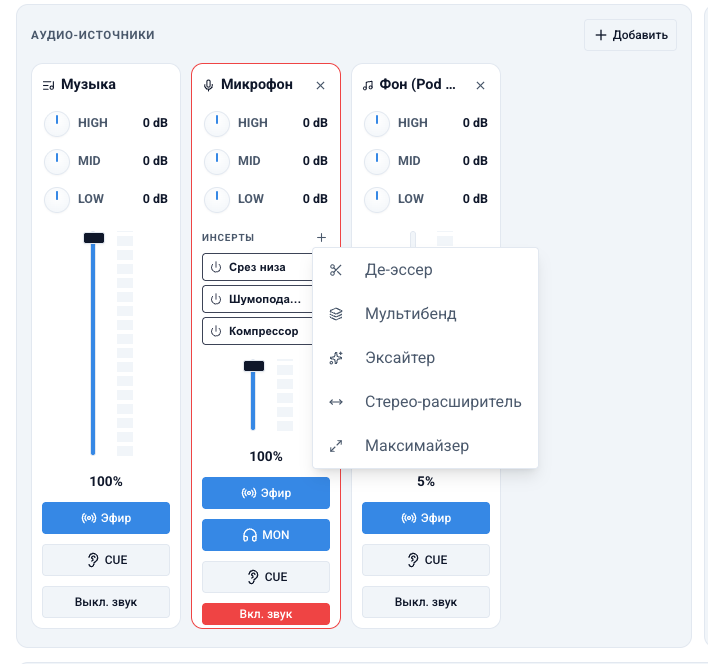
- Срез низа — фильтр 90 Гц: убирает гул, рокот и удары по столу.
- Шумоподавление — приглушает фон микрофона: вентиляторы, улицу, шум комнаты. На новом микрофоне включено сразу.
- Де-эссер — смягчает свистящие «с» и «ш», не глуша весь голос.
- Компрессор — выравнивает громкость: тихое подтягивает, пики сдерживает — плотный «радийный» звук.
- Мультибенд — трёхполосный компрессор, ровняет канал по низам, середине и верхам.
- Эксайтер — добавляет верхние гармоники: голос звучит ярче и «дороже».
- Стерео-расширитель — делает голос объёмнее и шире в стерео; в моно складывается без искажений.
- Максимайзер — поднимает громкость и жёстко ловит пики; всегда стоит последним в цепочке.
Кнопка-«питание» слева временно выключает плагин (байпас), крестик — убирает из рэка. У части плагинов есть настройки — нажмите на название с шестерёнкой: у Стерео-расширителя это Ширина, у Де-эссера и Мультибенда — Сила, у Максимайзера — Громкость. Порядок обработки фиксированный и правильный: сначала чистка, потом динамика, затем окраска и громкость — в каком бы порядке вы ни добавляли плагины.
Мастер-секция
Панель «Мастер» управляет итоговым звуком эфира:

- Фейдер мастера — общая громкость сведённого сигнала. Рядом — индикатор с пик-холдом и клип-предупреждением, а над фейдером — пиковый уровень в dBFS (краснеет у порога перегрузки).
- Лимитер (включён по умолчанию) — страхует от перегрузки и щелчков на пиках.
- Монитор — включает прослушивание эфира в наушниках: вы слышите тот же микс, что уйдёт слушателям.
- Talk-over (включён по умолчанию) — автоматически приседает музыку плейлиста, когда вы говорите в микрофон, и плавно возвращает её в паузах. Для музыкального шоу с открытой подложкой его можно выключить.
Плейлист вещания
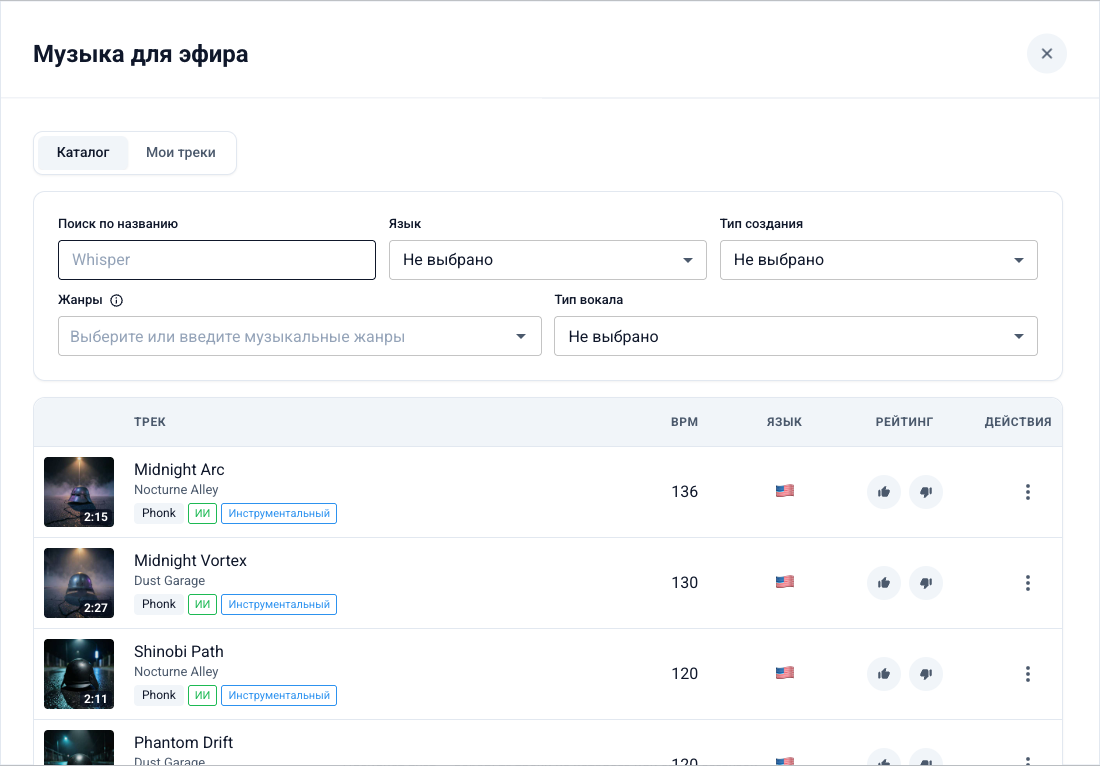
Панель внизу студии — «Плейлист вещания»: очередь треков, которые играют один за другим через канал «Музыка». Кнопка «Добавить» открывает пикер «Музыка для эфира» с двумя вкладками — каталог Tunio и ваши загрузки; ищите, фильтруйте, прослушивайте и отправляйте треки в очередь прямо из меню действий строки.
Треки сменяются без пауз, а в шапке панели живёт переключатель кроссфейда — плавного наложения концов треков: выкл / 2 / 3 / 4 / 6 секунд.
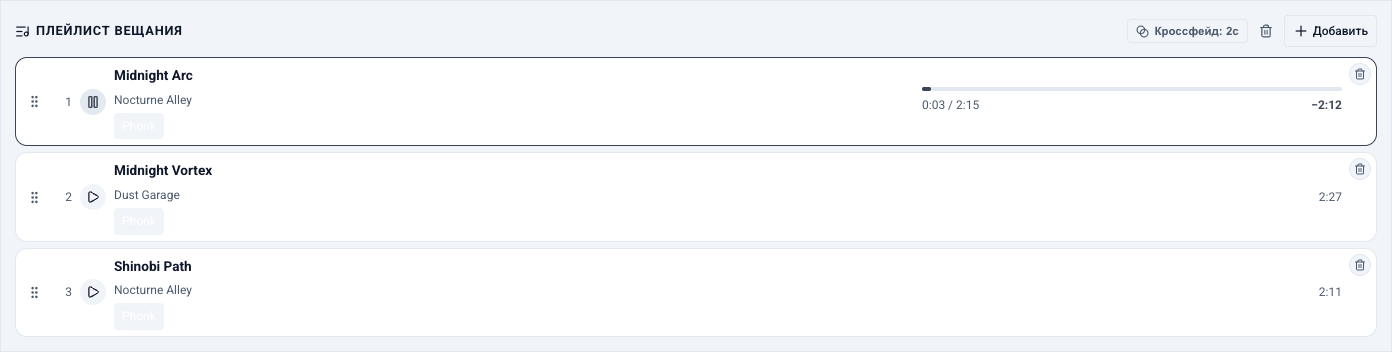
У играющего трека — прогресс с прошедшим временем и обратным отсчётом: последние 15 секунд отсчёт краснеет, чтобы вы успели подготовить подводку. Очередь перестраивается перетаскиванием за «ручку» слева — даже во время игры, автопереход уважает новый порядок.
Пэды: джинглы и объявления под рукой
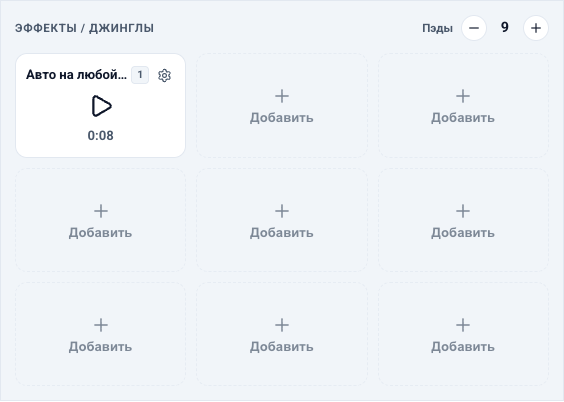
Справа — сетка пэдов быстрого запуска. Повесьте на них джинглы и объявления, которые нужны по ходу эфира: отбивки, приветствия, рекламные вставки. Кнопками «−» / «+» в шапке панели сетка меняется от 3 до 30 пэдов.
Откройте настройку пэда
Нажмите «Добавить» на свободном пэде (или шестерёнку на занятом). На вкладке «Джинглы» выберите плейлист и прослушайте варианты — кнопка «Добавить» закрепит джингл за пэдом. Здесь же пэду можно дать своё название и назначить горячую клавишу: нажмите поле «Клавиша», затем нужную кнопку клавиатуры — она отобразится бейджем на пэде, и пэд будет запускаться с клавиатуры.
Или повесьте объявление
На вкладке «Объявления» — ваши голосовые объявления с поиском по названию. Добавить можно только готовые (сгенерированные) объявления.
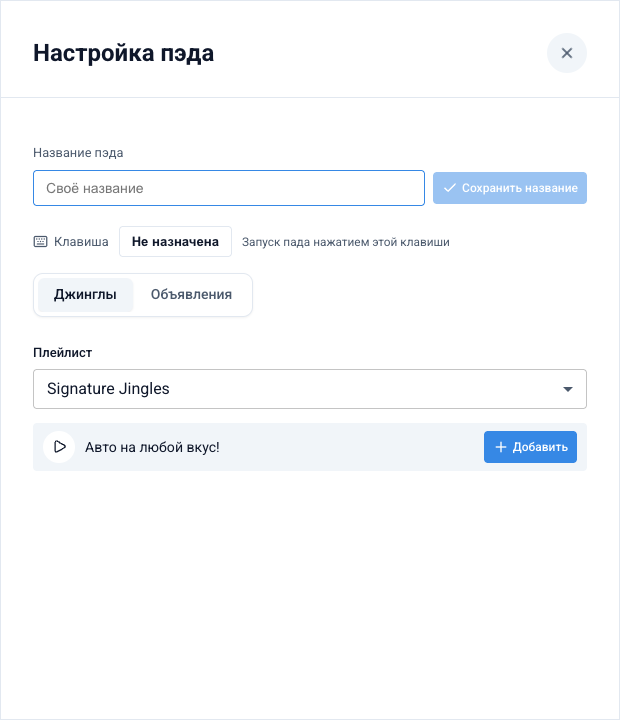
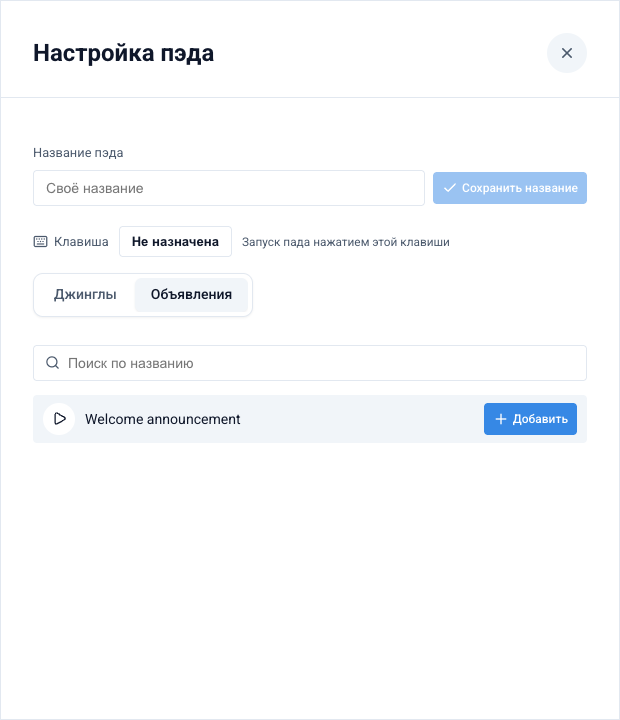
Нажатие на пэд запускает его содержимое в эфир: остальные каналы на время звучания плавно затихают, плейлист вещания встаёт на паузу и продолжается ровно с того же места после. Если нажать несколько пэдов подряд, они выстроятся в очередь и прозвучат один за другим — на пэдах видны номера очереди.
Гости в эфире
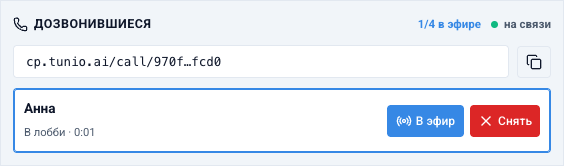
Панель «Дозвонившиеся» — это приём звонков в эфир прямо через браузер, без телефонии и сторонних сервисов.
Отправьте гостю ссылку
Скопируйте ссылку для дозвона из панели и отправьте гостю любым способом. Гость открывает её в браузере — на телефоне или компьютере, ничего устанавливать не нужно.
Гость встаёт в очередь
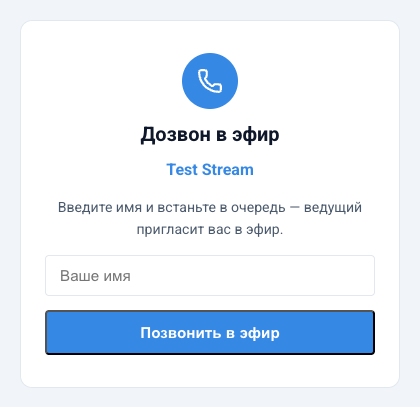
На странице дозвона гость видит название вашей станции, вводит имя и нажимает «Позвонить в эфир». Он видит своё место в очереди, а у вас в панели появляется его карточка.
Пригласите в лобби
Нажмите «Пригласить» — у гостя запросится доступ к микрофону, и он попадёт в лобби: вы уже слышите его в наушниках и можете поговорить до выхода в эфир, а канал гостя появляется в микшере — с эквалайзером, фейдером и тем же рэком инсертов, что у вашего микрофона. Слушатели гостя пока не слышат.
Выведите в эфир
Кнопка «В эфир» у карточки гостя подключает его голос к трансляции. Кнопка «Снять» (до эфира) или «Завершить» (в эфире) снимает гостя.
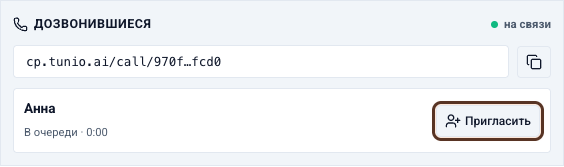
У гостя на странице дозвона тоже есть свой мини-пульт: кнопки шумоподавления (включено сразу — уличный шум и фон комнаты приглушаются ещё до отправки звука) и своего микрофона, чтобы отключиться на время, не выходя из эфира.
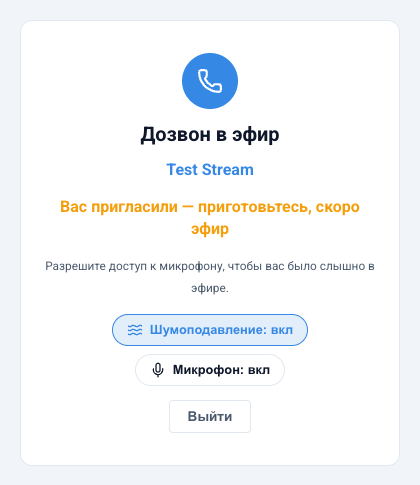
Одновременно на связи (в лобби и в эфире) может быть до четырёх гостей — счётчик в шапке панели показывает занятые слоты. Каждый гость слышит эфир и других гостей, но не собственный голос, поэтому эха на его стороне не возникает.
Записи эфиров
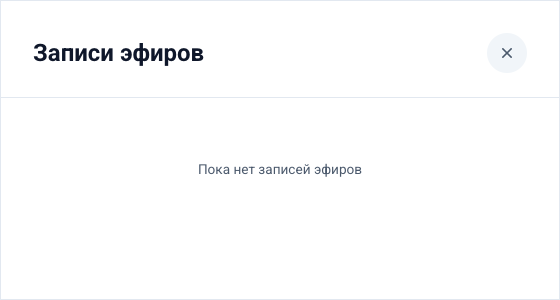
Каждый эфир длительностью от двух минут записывается автоматически — ничего включать не нужно. Готовые записи в MP3 лежат за кнопкой «Записи эфиров» в шапке студии: там их можно прослушать, скачать (например, чтобы выложить эфир подкастом) или удалить.
Записи занимают место в хранилище вашей библиотеки — следите за квотой и удаляйте ненужное.
Профили: сохраните настроенный пульт
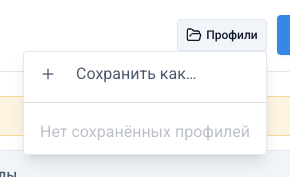
Собранную конфигурацию — каналы с инсертами, пэды с клавишами, плейлист и мастер-секцию — можно сохранить как профиль и вернуть одним кликом в следующем эфире. Меню «Профили» находится в шапке студии: «Сохранить как…» создаёт профиль, у загруженного профиля появляется пункт «Сохранить изменения», там же — переименование и удаление. Гости в профиль не сохраняются.
Выход в эфир
Когда всё готово, нажмите «В эфир» в шапке студии. Сведённый сигнал микшера заменит ротацию плейлистов — слушатели услышат вашу студию. В шапке пойдёт таймер эфира, появится индикатор «В ЭФИРЕ», а рядом — текущее число слушателей.
Кнопка «Стоп» завершает трансляцию, и стрим возвращается к обычной ротации по расписанию.
Студия присматривает за эфиром сама: если соединение с сервером оборвётся, она переподключится автоматически и сообщит об этом, а если в эфире дольше нескольких секунд висит тишина — предупредит: вдруг забыли включить звук микрофона или снять паузу с плейлиста.
Пока идёт трансляция, студия не даст случайно уронить эфир: закрытие вкладки, переход по ссылке или закрытие студии потребуют подтверждения.
Открыть студию эфира