Помимо каталога Tunio, в эфир можно ставить свою музыку — загрузить треки с компьютера, разложить по категориям и собирать из них плейлисты и коллекции. Загрузка находится в разделе «Музыкальный каталог» на вкладке «Загрузить музыку».
Загрузка собственной музыки доступна с тарифа «Про» и выше. Если на период тестирования вам нужен функционал загрузки — обратитесь в техподдержку.
Создайте категорию (необязательно)
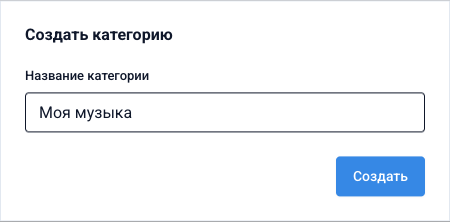
Категории помогают раскладывать свою музыку по темам. На вкладке «Мои категории» (или прямо на экране загрузки кнопкой «Создать категорию») задайте название — например, «Моя музыка».
Категория помогает упорядочить загруженные треки Выберите категорию и загрузите файлы
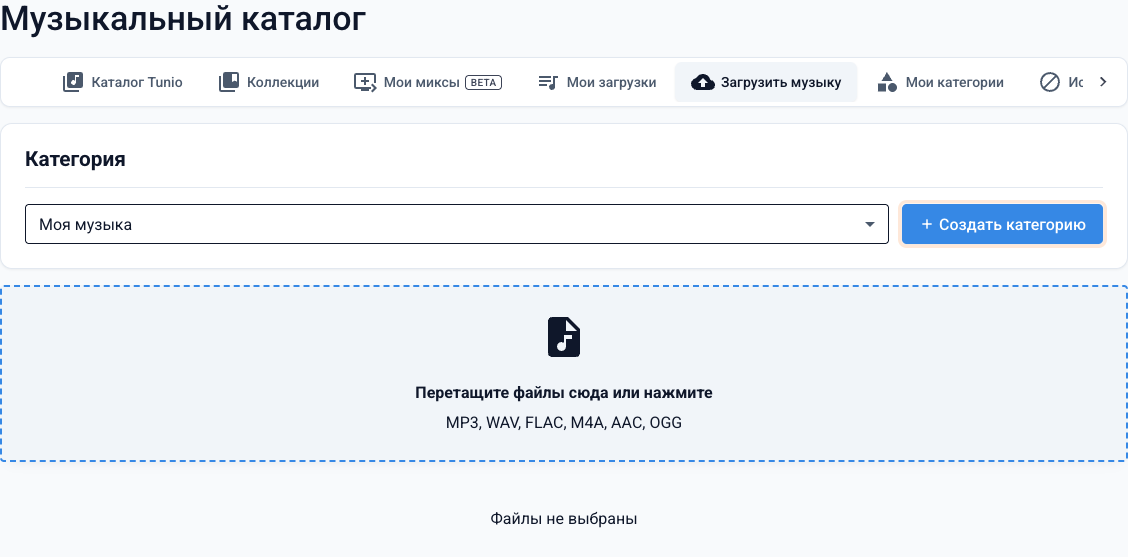
На вкладке «Загрузить музыку» выберите категорию в выпадающем списке, затем перетащите аудиофайлы в зону загрузки или нажмите на неё и выберите файлы. Поддерживаются форматы MP3, WAV, FLAC, M4A, AAC, OGG. Можно загружать сразу несколько файлов.
Зона загрузки на вкладке «Загрузить музыку» Дождитесь окончания загрузки
Файлы встают в очередь и загружаются по очереди с индикатором прогресса. Готовые треки появятся на вкладке «Мои загрузки».
Как поставить загруженные треки в эфир
Загруженные треки попадают в стрим через коллекцию: вы собираете треки в коллекцию, а затем указываете её источником музыки в плейлисте.
Создайте коллекцию
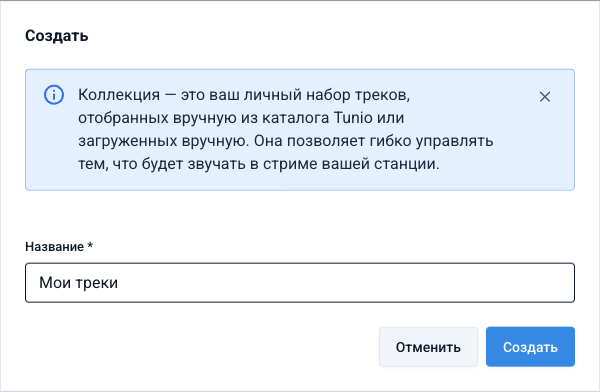
Перейдите в раздел «Коллекции», нажмите «Создать» и задайте название — например, «Мои треки». Коллекция — это ваш личный набор треков: в ней можно смешивать собственные загрузки с треками из каталога Tunio.
Создание коллекции в разделе «Коллекции» Добавьте свои треки в коллекцию
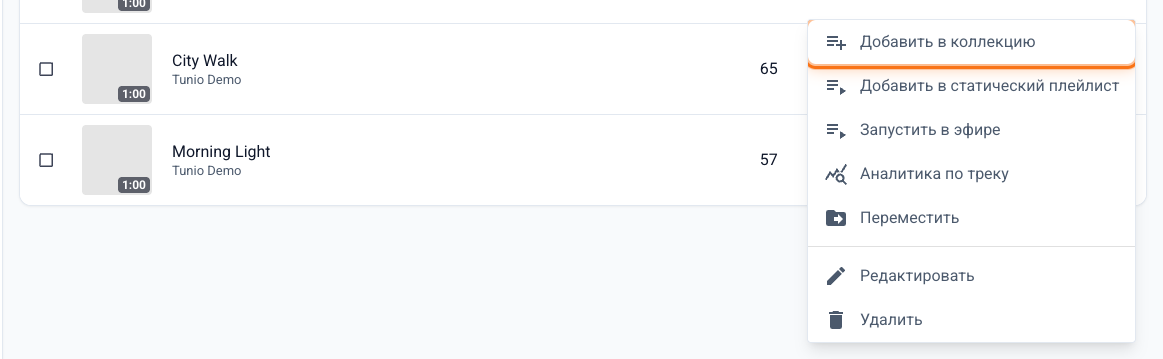
Откройте вкладку «Мои загрузки», нажмите меню (⋮) у нужного трека и выберите «Добавить в коллекцию».
Меню трека на вкладке «Мои загрузки» Выберите коллекцию
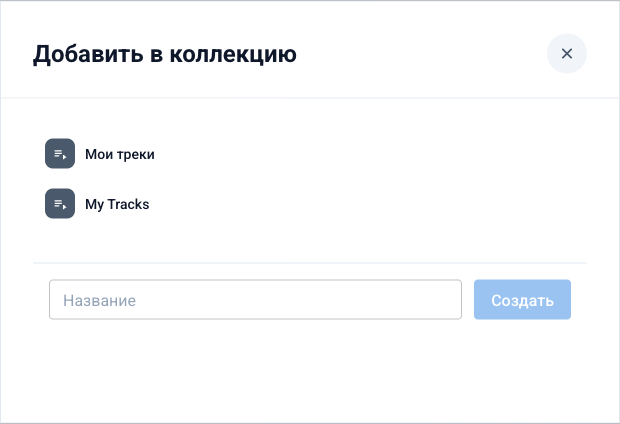
В открывшемся окне нажмите на нужную коллекцию — трек добавится сразу. Здесь же можно создать новую коллекцию, не покидая страницу.
Выбор коллекции для трека Укажите коллекцию источником плейлиста
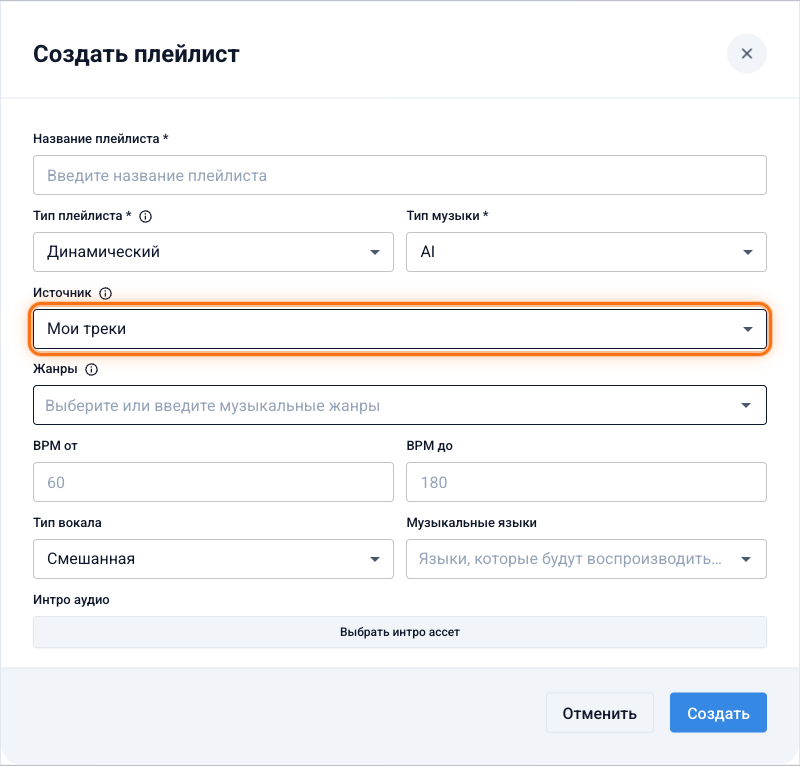
Перейдите в раздел «Плейлисты» и откройте настройки динамического плейлиста (или создайте новый). В поле «Источник» выберите свою коллекцию вместо каталога Tunio — плейлист будет ротировать треки из неё. Дальше запускайте плейлист в эфир как обычно: закрепите его в расписании стрима или примените к стриму.
Поле «Источник» в настройках динамического плейлиста
Авторские права
При первой загрузке Tunio показывает дисклеймер, который нужно принять. Прочитайте его внимательно.
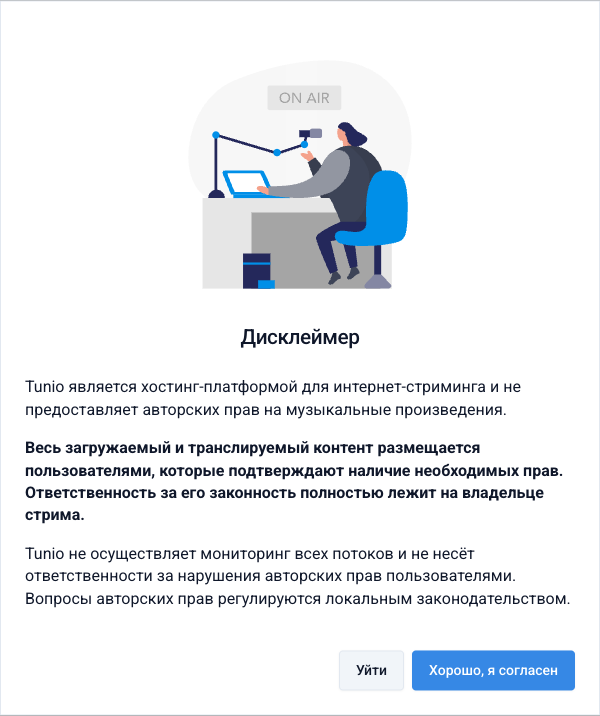
Это касается только загружаемых вами треков. На музыку из каталога Tunio все необходимые права предоставляем мы. Для собственных загрузок Tunio выступает хостинг-платформой для стриминга и не предоставляет авторских прав — ответственность за легальность загруженного контента полностью лежит на владельце стрима. Перед загрузкой убедитесь, что у вас есть необходимые права на музыку и она не нарушает авторские права третьих лиц.
Загрузить свою музыку