Ниже представлена пошаговая инструкция, которая поможет вам добавить уже созданный плейлист в музыкальное расписание вашего стрима.
Быстрый и простой вариант
Этот метод заменяет всё текущее расписание в стриме на выбранный плейлист.
Чтобы добавить плейлист в стрим без создания расписания:
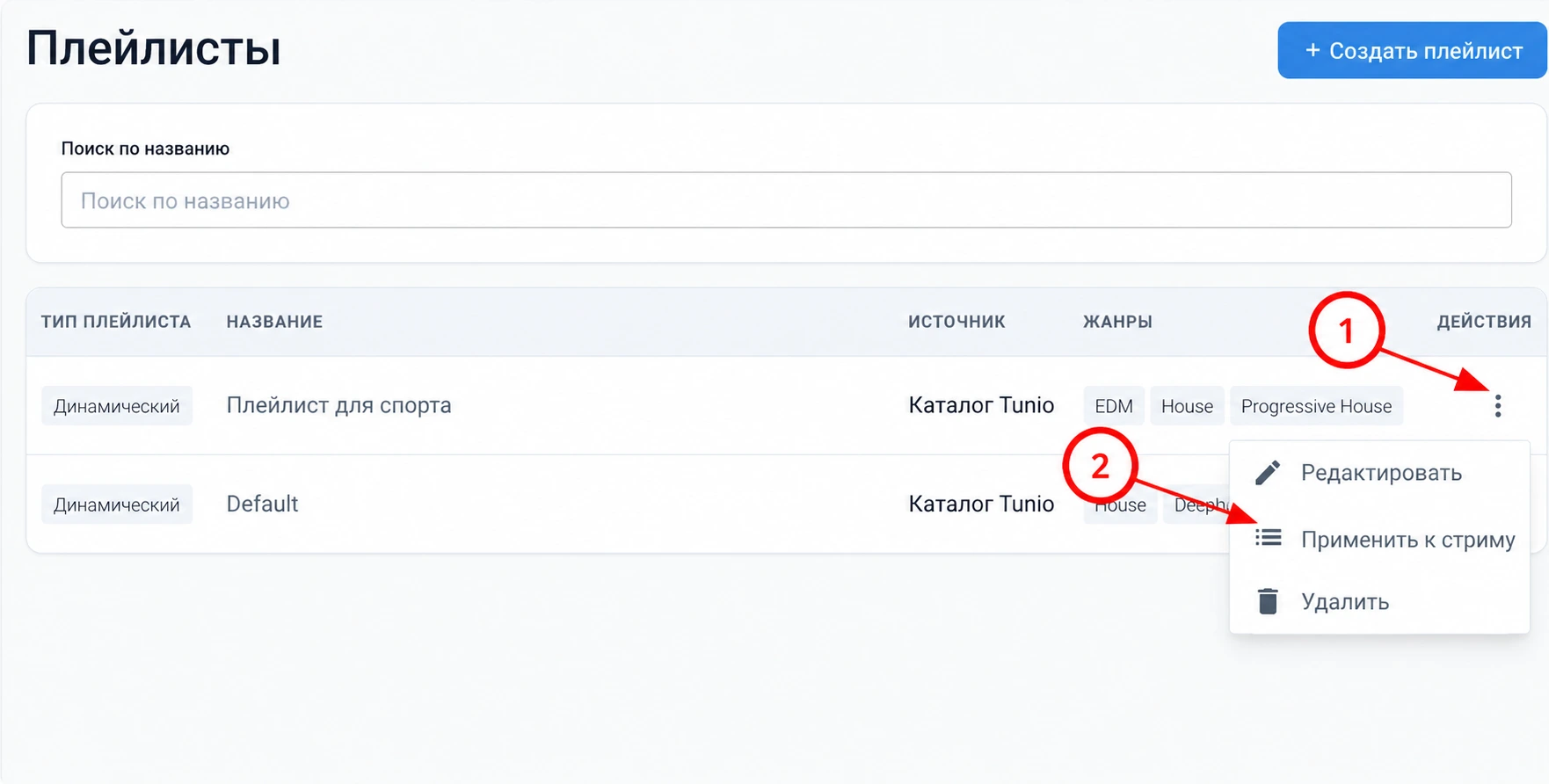
Перейдите в раздел «Плейлисты»
Нажмите на три точки рядом с плейлистом, который хотите включить
Нажмите на пункт «Применить к стриму»
Выберите стрим, в котором нужно применить плейлист
Нажмите на кнопку «Заменить расписание»
Примечание: Всё настроенное в стриме расписание будет заменено выбранным плейлистом.
Продвинутый вариант
Откройте раздел «Расписание стрима»
Войдите в панель управления Tunio. В левом меню выберите «Расписание стрима».
Перейдите на вкладку «Музыка» и добавьте расписание
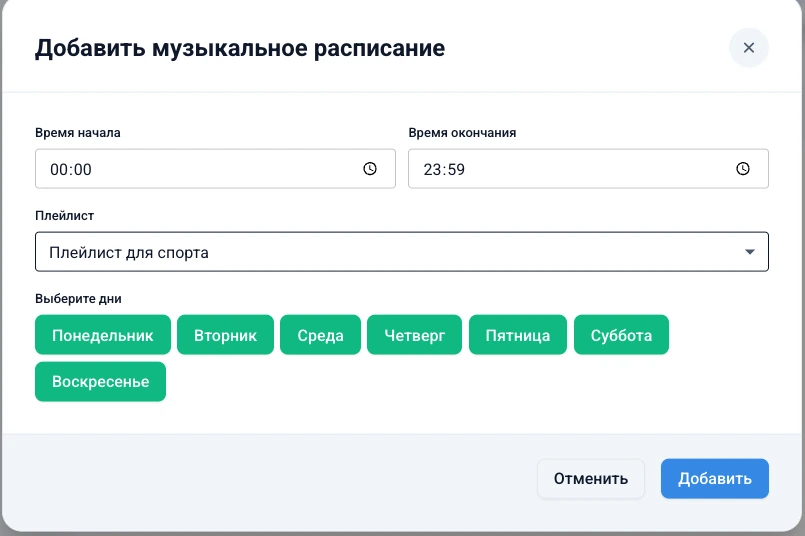
Перейдите на вкладку «Музыка», чтобы открыть музыкальное расписание и кликните на кнопку "+ Добавить расписание". Откроется форма создания расписания.
Укажите временной интервал
В поле «Время начала» выберите время, когда плейлист должен начать играть. В поле «Время окончания» укажите время завершения блока.
Совет: убедитесь, что выбранный интервал не пересекается с другими активными расписаниями.
Выберите плейлист
В поле «Плейлист» начните вводить название вашего плейлиста. Выберите нужный плейлист из выпадающего списка.
Установите дни недели
Выберите, в какие дни должно работать это расписание.
Сохраните расписание
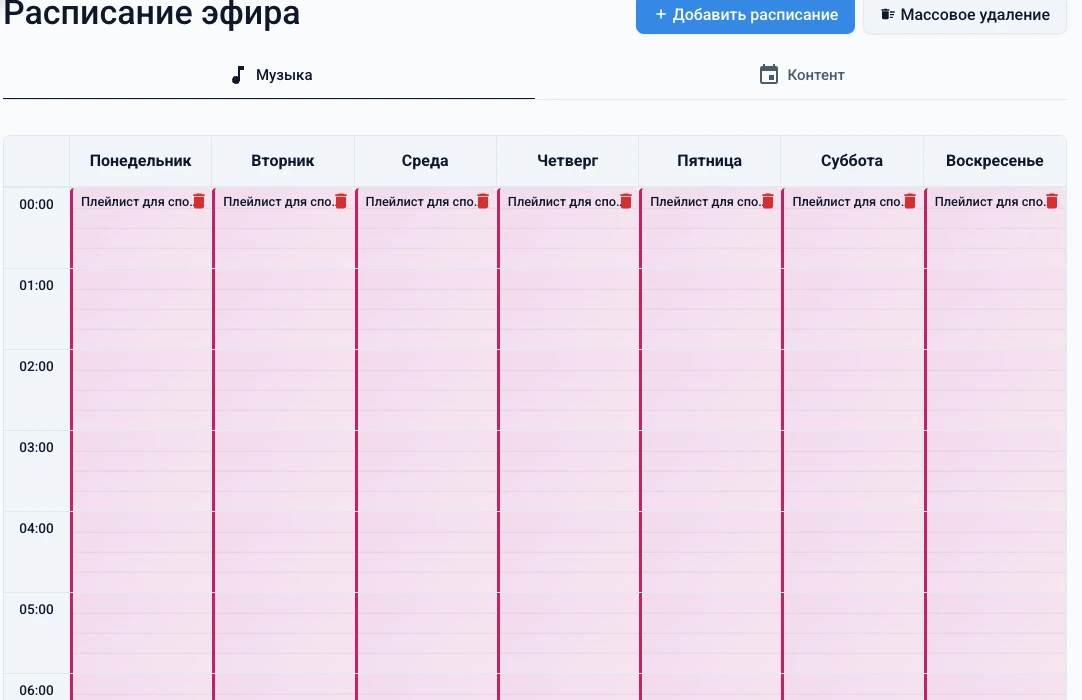
Нажмите «Добавить» для сохранения расписания. Новый блок появится в таблице музыкального расписания.
Готово!
Перейти в Tunio