Конструктор экранов (Tunio Screen) — это визуальный редактор, в котором вы собираете изображение для ТВ-панелей и других устройств: меню-борды, лобби-экраны, расписания, акции. Экран строится из сцен, а каждая сцена — из компонентов (часы, текст, бегущая строка, видео и другие). Готовый экран привязывается к трансляции и выводится на устройство через Tunio Link или открывается в браузере.
Раздел находится в левом меню — «Конструктор экранов».
Как устроен экран
- Экран — это документ с заданным разрешением и ориентацией (например, 1920×1080, ландшафт). На нём строится всё остальное.
- Сцена — один «кадр» экрана со своей длительностью, фоном и переходом. Сцены проигрываются по кругу: собрав несколько сцен, вы получаете слайд-шоу.
- Компонент (слой) — элемент внутри сцены: часы, текст, бегущая строка, изображение и т. д. Слои накладываются друг на друга, их порядок и видимость настраиваются.
Собираем первый экран
Создайте экран
В разделе «Конструктор экранов» нажмите «Создать экран» — откроется редактор с одной пустой сценой.
Дайте название
Нажмите на иконку карандаша рядом с кнопкой «Открыть» и задайте понятное имя — например, «Витрина кафе».
Добавьте компоненты
В карточке «Слои» нажмите «+ Компонент» и выберите нужные элементы. Они появятся на холсте предпросмотра.
Сохраните экран
Нажмите «Сохранить экран». Теперь его можно вывести на устройство.
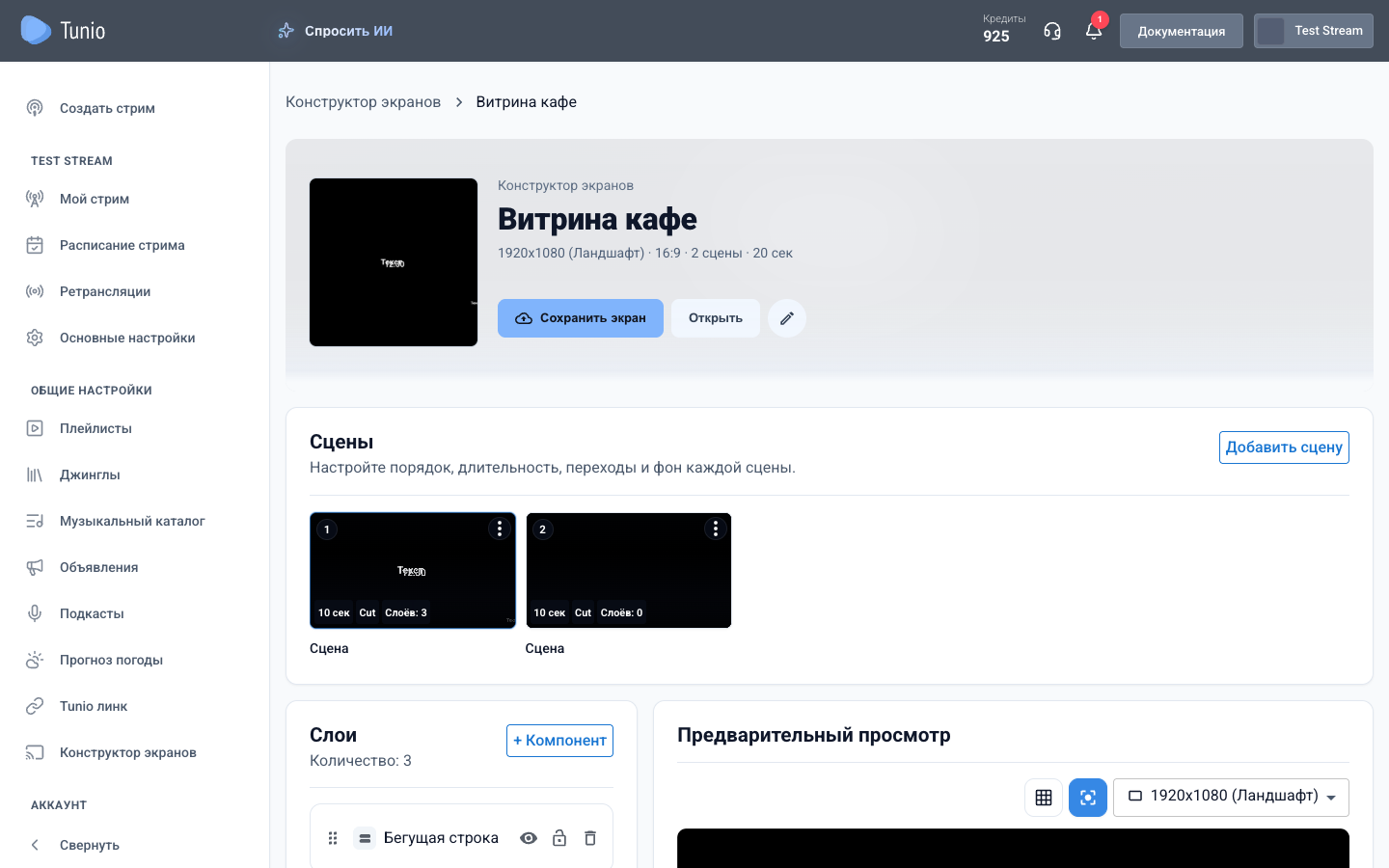
Редактор состоит из трёх рабочих зон: слева сверху — «Сцены» (кадры экрана), слева снизу — «Слои» (компоненты активной сцены), справа — «Предварительный просмотр» с холстом, сеткой и привязкой.
Предпросмотр показывает экран в реальном времени: всё, что вы меняете в сценах и слоях, сразу видно на холсте — и автоматически появляется на всех подключённых устройствах после сохранения.
Дальше — подробнее про сцены и компоненты и про показ экрана на устройстве.
Создать первый экран