Если вы только зарегистрировались и не знаете, с чего начать — пройдите эти пять шагов. Они проведут вас от пустого кабинета до звука в колонках вашего заведения. Каждый шаг ссылается на подробную инструкцию.
Главное, что нужно понять: в Tunio вы не «включаете музыку» из каталога, а создаёте свою трансляцию (стрим) и управляете тем, что в ней звучит, через расписание. Каталог — это лишь витрина для подбора треков.
Создайте стрим
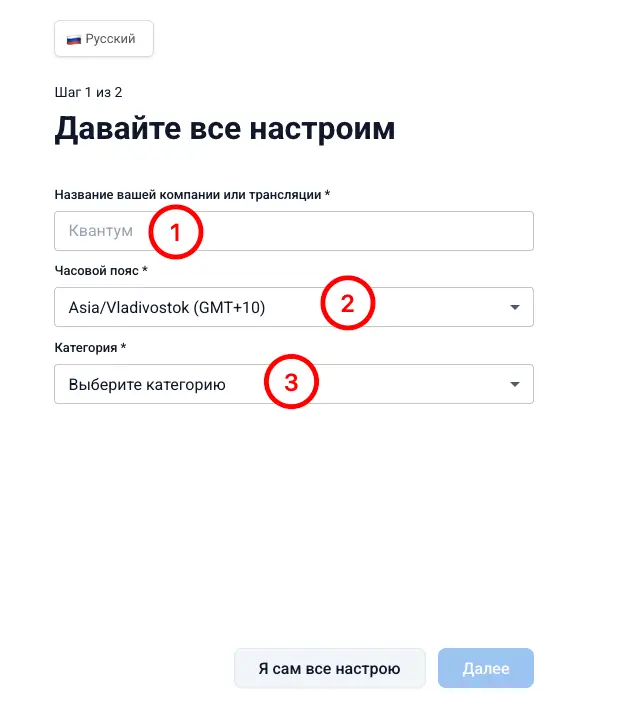
Стрим — это и есть ваша трансляция. При первом входе вы попадёте в мастер настройки: укажите название, часовой пояс и выберите музыку (готовый шаблон под ваш тип бизнеса или жанры вручную). Подробно — в статье «Как создать стрим».
Соберите плейлист
Плейлист — это подборка музыки для эфира. Вы можете собрать его из каталога Tunio или из своих загруженных треков. Как это сделать — в статье «Как создать плейлист».
Настройте расписание
Расписание определяет, что и когда звучит: в какие часы какой плейлист, как часто выходят джинглы, объявления и другой контент. См. «Как создать расписание» и «Как добавить плейлист в расписание».
Запустите трансляцию
Когда стрим настроен, нажмите PLAY — Tunio синхронизирует поток по времени для всех ваших площадок. Музыка играет в полном качестве, без водяных знаков.
Выведите звук на устройство
Чтобы стрим звучал в заведении даже при перебоях интернета, подключите приложение Tunio Spot по коду трансляции на ТВ-приставке, мини-ПК или Smart TV.
Что дальше
Когда базовая трансляция работает, добавьте контент, который сделает эфир живым:
- Объявления — голосовые сообщения и реклама.
- Джинглы — фирменные заставки между треками.
- Подкасты и прогноз погоды — разговорный контент.
- Экраны — картинка для ТВ-панелей вместе со звуком.
Часть контента (объявления, подкасты, погода) Tunio генерирует за вас — это расходует кредиты. Что это и как пополнять — в статье «Оплата и кредиты».
Перейти в личный кабинет