Как создать плейлист
В этом разделе вы узнаете, как создать новый плейлист в личном кабинете Tunio. Плейлист позволяет автоматически формировать музыкальный поток на основе выбранных параметров: жанров, BPM, вокала, источника и других настроек.
Откройте раздел «Плейлисты»
В боковом меню выберите пункт «Плейлисты». На странице отобразится список уже существующих плейлистов.
Нажмите кнопку «Создать плейлист»
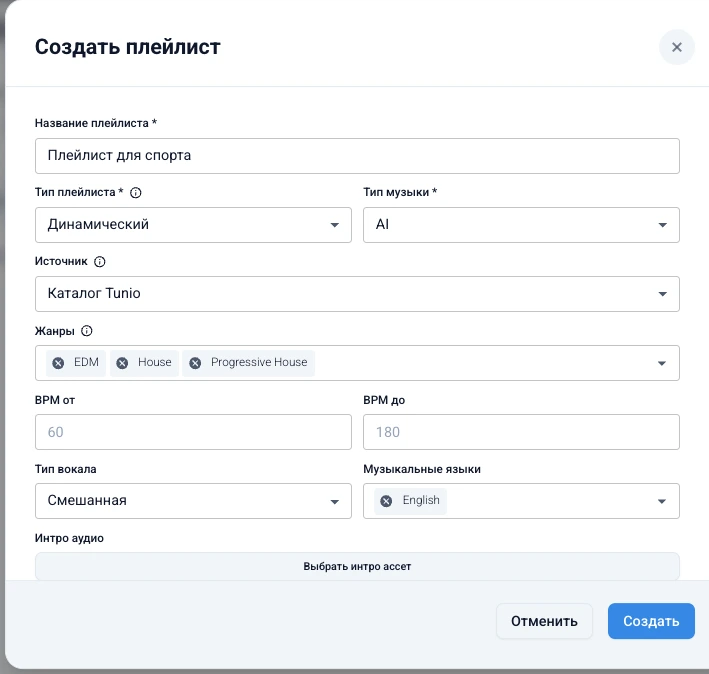
Кнопка расположена в верхней части страницы. После нажатия откроется форма создания нового плейлиста.
Укажите название плейлиста
В поле «Название плейлиста» введите любое удобное название. Это обязательное поле.
Выберите тип плейлиста
Система поддерживает разные типы плейлистов. По умолчанию доступен «Динамический» - он автоматически подбирает музыку по заданным параметрам. «Статический» - фиксированный плейлист, который будет составлен из музыки и джинглов с сохранением очереди.
Укажите тип музыки
Выберите источник генерации музыки. Например, «AI» — музыка, создаваемая с помощью искусственного интеллекта.
Выберите источник каталога
В поле «Источник» укажите, откуда будет происходить выбор треков. Как правило, используется «Каталог Tunio».
Настройте параметры музыки
Заполните дополнительные поля, чтобы уточнить подбор: • Жанры — выберите один или несколько музыкальных жанров, которые будут играть в стриме. • BPM от / до — укажите желаемый диапазон темпа. • Тип вокала — музыка с вокалом, без вокала или смешанная. • Музыкальные языки — выберите языки исполнения треков.
Добавьте интро (по желанию)
Если вы хотите, чтобы перед каждым блоком музыки проигрывалось интро, нажмите «Выбрать интро ассет» и загрузите нужный файл.
Сохраните плейлист
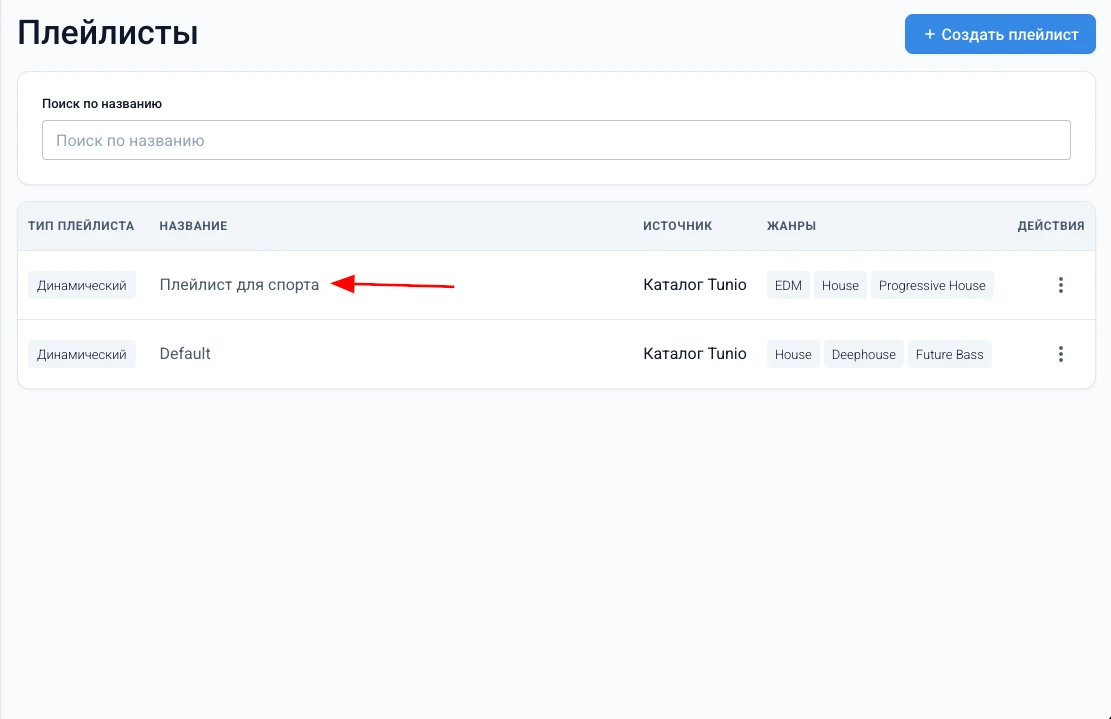
После заполнения всех параметров нажмите кнопку «Создать». Новый плейлист появится в списке и будет доступен для использования в стриме.
Как применить плейлист к стриму
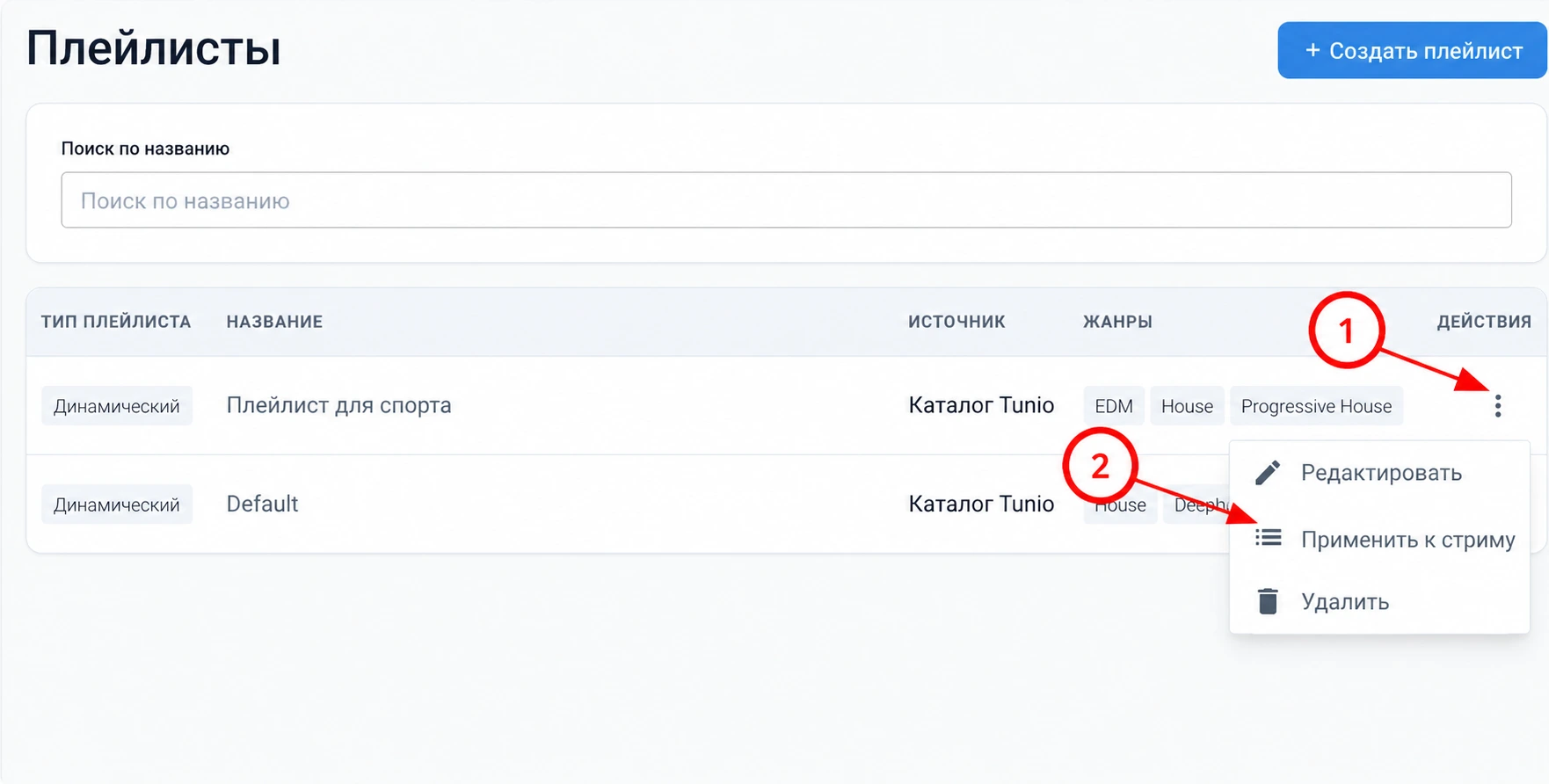
Примечание: Всё настроенное в стриме расписание будет заменено выбранным плейлистом.
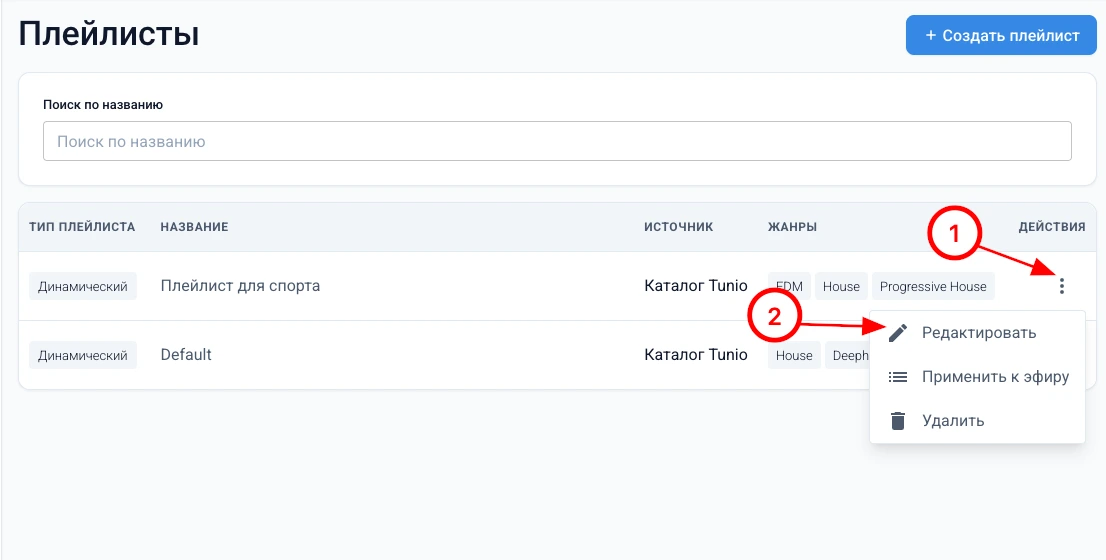
Как отредактировать плейлист
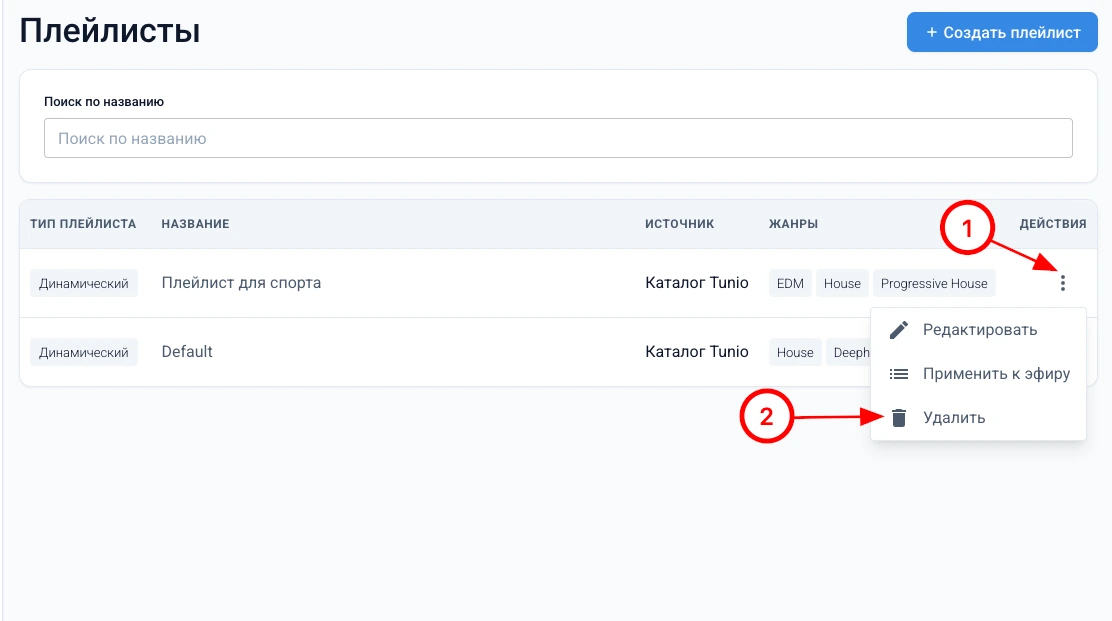
Как удалить плейлист
Перейти в Tunio