Готовый экран можно посмотреть прямо в кабинете, вывести на ТВ-панель через приложение или открыть по ссылке в браузере. Перед показом убедитесь, что экран сохранён (кнопка «Сохранить экран» в редакторе).
Предпросмотр в кабинете
Самый быстрый способ проверить результат — кнопка «Открыть» в редакторе или в карточке экрана на странице списка. Откроется страница плеера — то, как экран выглядит на устройстве в реальном времени.
На странице списка собраны все ваши экраны с превью, разрешением, числом сцен и суммарной длительностью. Отсюда экран можно отредактировать, открыть в плеере или удалить.
Вывод на ТВ-панель через Tunio Link
Экраны показываются на устройстве вместе с трансляцией — через Tunio Link (приложение Tunio Spot на ТВ-приставке, мини-ПК или Smart TV). Привязка делается в разделе «Tunio линк»:
Создайте или откройте линк
В разделе «Tunio линк» нажмите «Создать линк» (или откройте существующий).
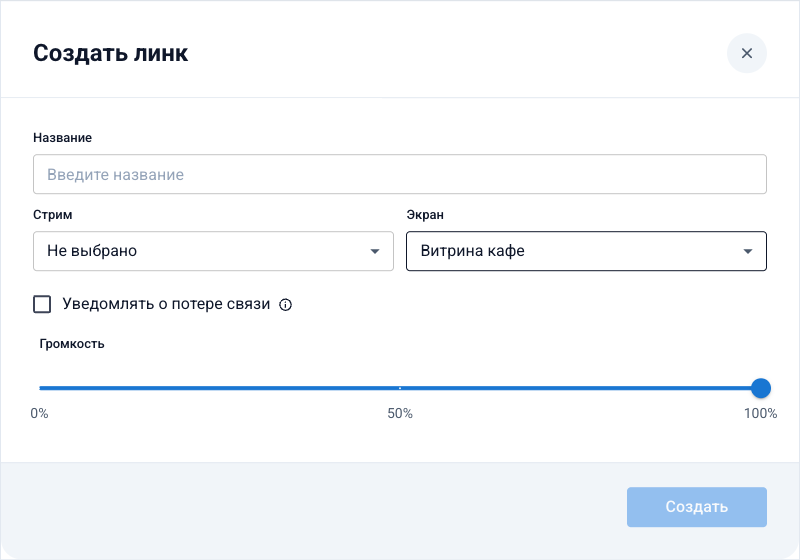
Выберите стрим и экран
Укажите стрим для звука и в поле «Экран» выберите нужный экран. Так с одним PIN-кодом устройство получит и музыку, и картинку.
Подключите устройство по PIN-коду
В приложении Tunio Spot введите PIN-код линка — начнётся воспроизведение, а экран откроется автоматически.
Изменения в экране долетают до всех подключённых устройств автоматически — не нужно переподключать приставку или вводить PIN заново. Отредактировали меню-борд в кабинете — оно обновилось на всех панелях.
Открыть в браузере
Кнопка «Открыть» ведёт на страницу плеера (/screen-player/…) — её можно открыть на любом устройстве с браузером в полноэкранном режиме. Удобно, когда у панели нет приставки, но есть встроенный браузер.
Разрешение и ориентацию (ландшафт/портрет, в том числе произвольные) задавайте под конкретную панель — выбор есть в шапке редактора и на холсте предпросмотра.
Перейти к экранам