Функция «Расписание стрима» позволяет задать, какая музыка или контент будет звучать в определённое время суток в вашем стриме. Это основной инструмент автоматизации стрима: вы можете заранее распределить плейлисты, джинглы, подкасты и другие блоки по дням недели и часу.
Для чего нужен функционал «Расписание стрима»
Функция позволяет полностью автоматизировать ваш стрим. Основные возможности:
Управление музыкой
Вы можете задать, какие плейлисты будут играть утром, днём, вечером или ночью.
Пример
| Время | Блок |
|---|---|
| 07:00–10:00 | «Утренний чил» |
| 10:00–14:00 | «Хиты дня» |
| 14:00–18:00 | «Энергичный плейлист» |
Контент и тематические блоки
Можно назначить:
- Подкасты
- RSS аудио
- Объявления
- Прогноз погоды
Разная сетка на каждый день
Каждый день недели можно настроить индивидуально: например, по выходным включать совсем другое музыкальное направление.
Полная автоматизация
После настройки расписания ваш стрим работает полностью самостоятельно — система автоматически переключает блоки в нужное время.
Интерфейс раздела «Расписание стрима»
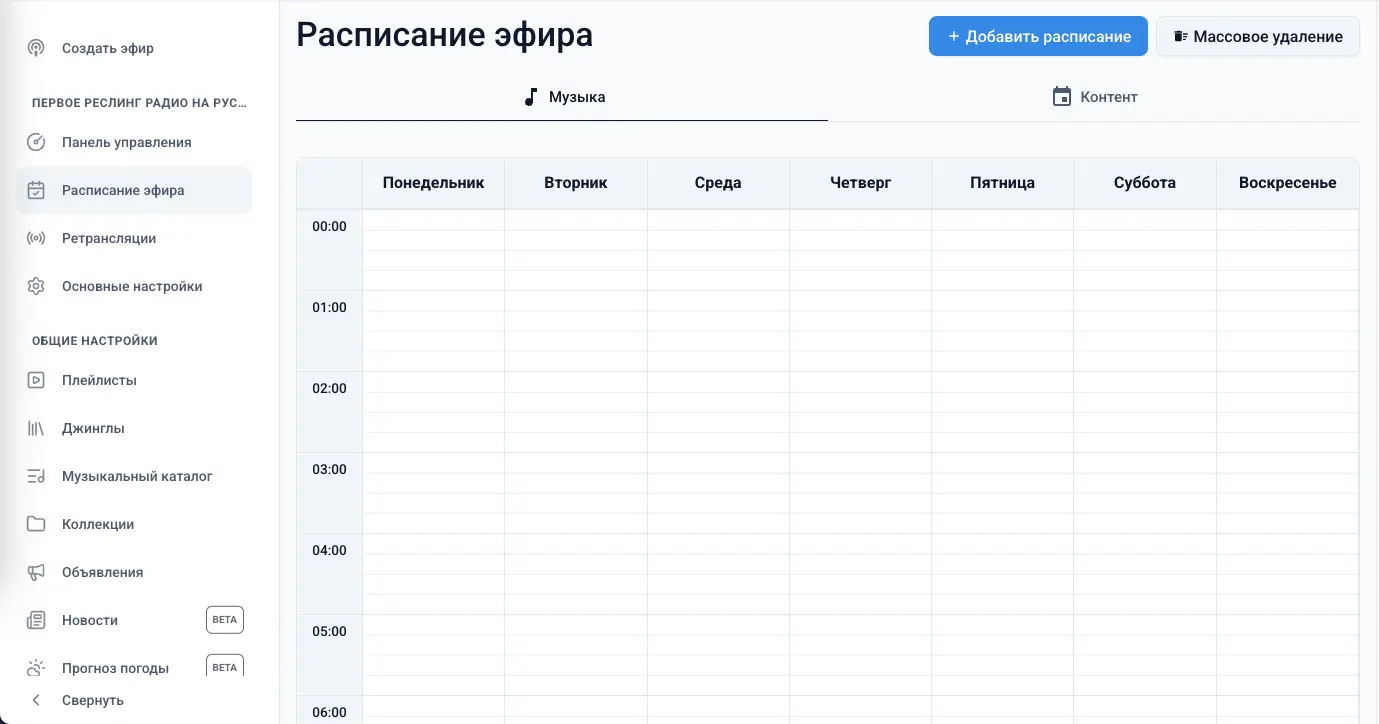
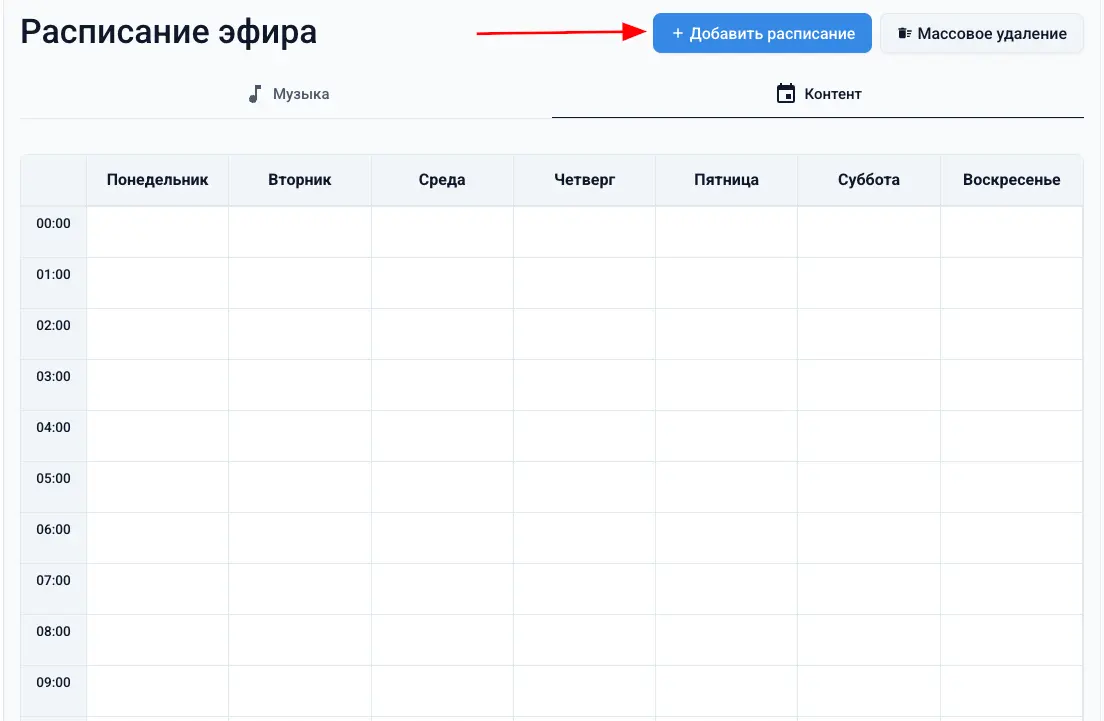
Кнопка «Добавить расписание»
Используется для создания нового блока вещания — например, подключение определенного плейлиста на нужное время.
Кнопка «Массовое удаление»
Позволяет удалять сразу несколько элементов расписания. Удобно, если нужно быстро обновить всю сетку.
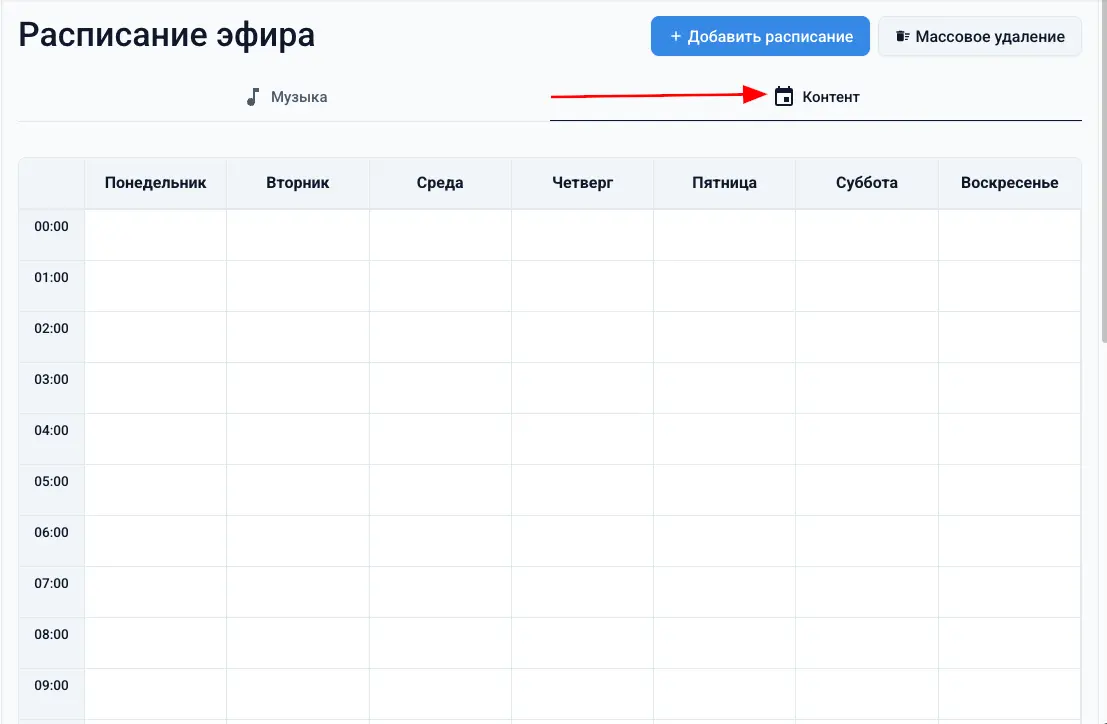
Вкладки «Контент» и «Музыка»
Эти кнопки позволяют отображать разные типы расписаний:
- Музыка — музыкальные плейлисты.
- Контент — подкасты, RSS аудио, рекламные вставки и любые не-музыкальные блоки.
Сетка дней недели
Представлена днями: Понедельник — Вторник — Среда — Четверг — Пятница — Суббота — Воскресенье
Таймлайн по часам (00:00 — 23:00)
Каждая строка — один час. Каждая ячейка — блок вещания, который вы можете создать и настроить.
Ниже приведена подробная инструкция по созданию расписания.
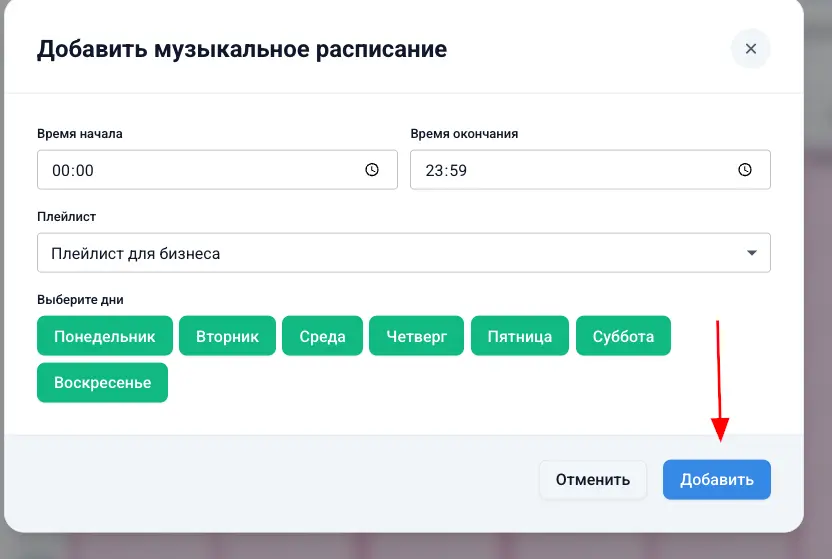
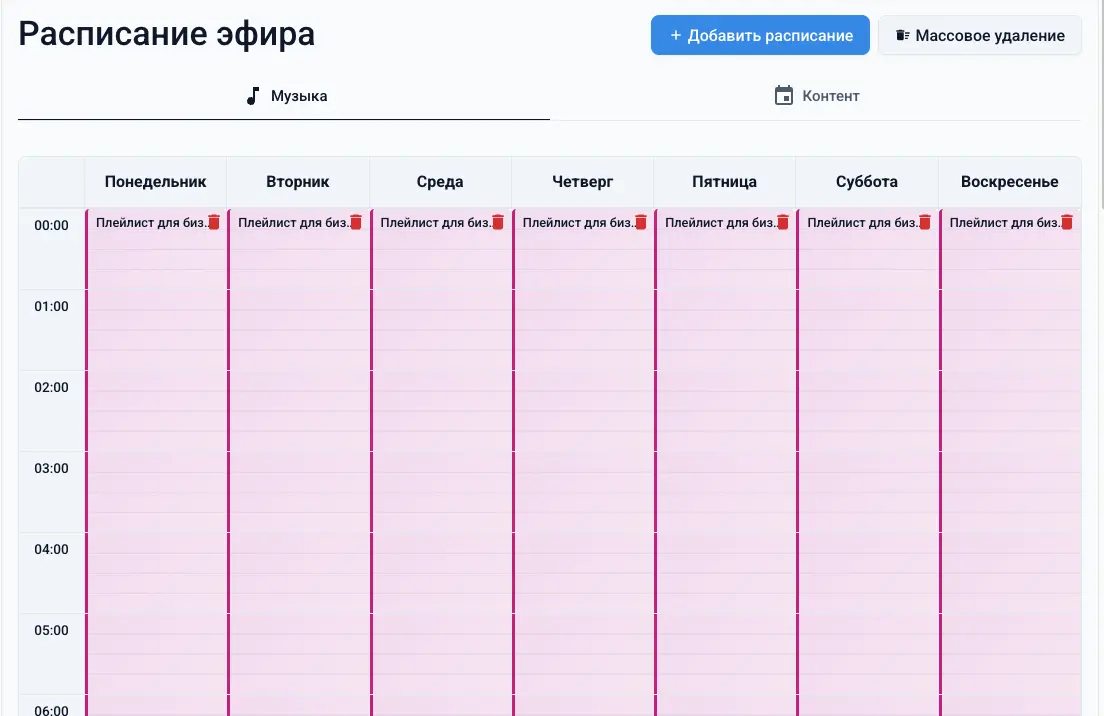
Как создать новое расписание для музыки
Чтобы добавить новый музыкальный блок вещания:
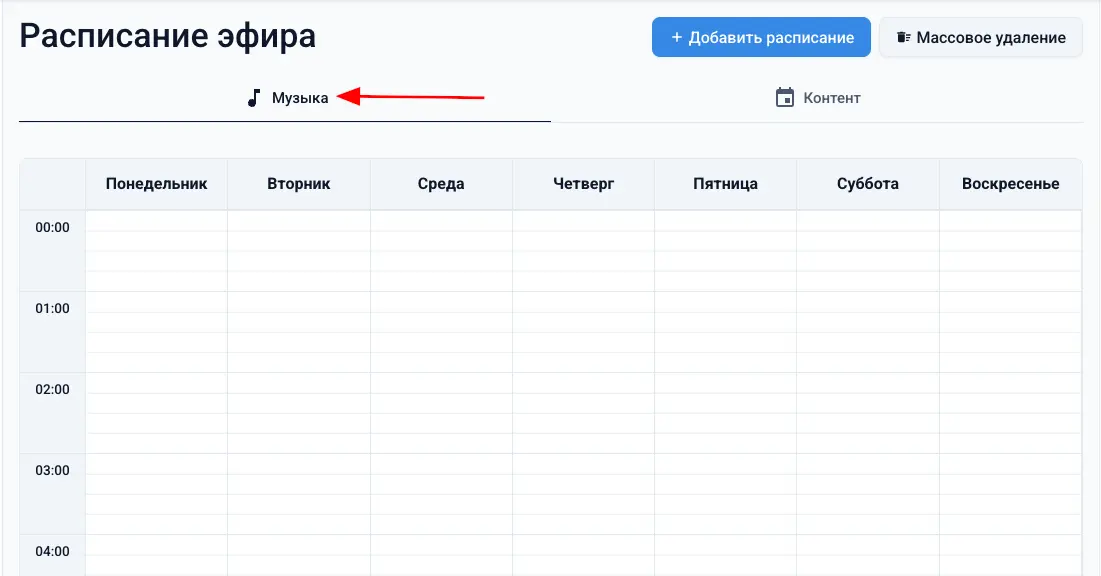
Выбери вкладку «Музыка»
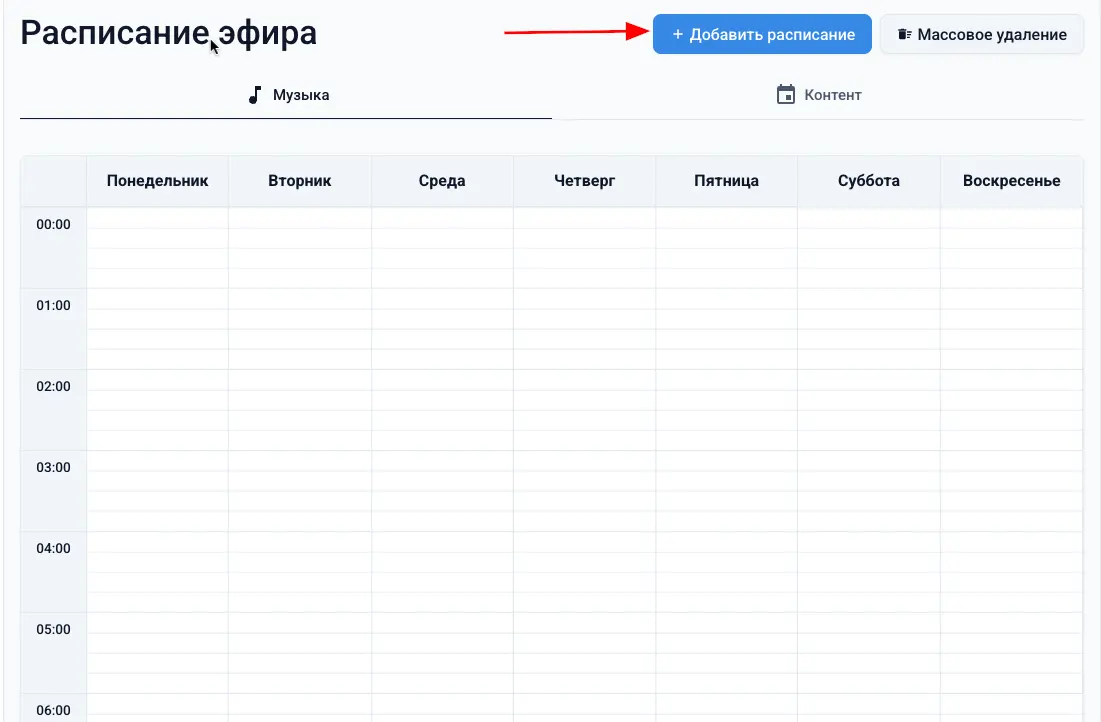
Нажмите кнопку «Добавить расписание»
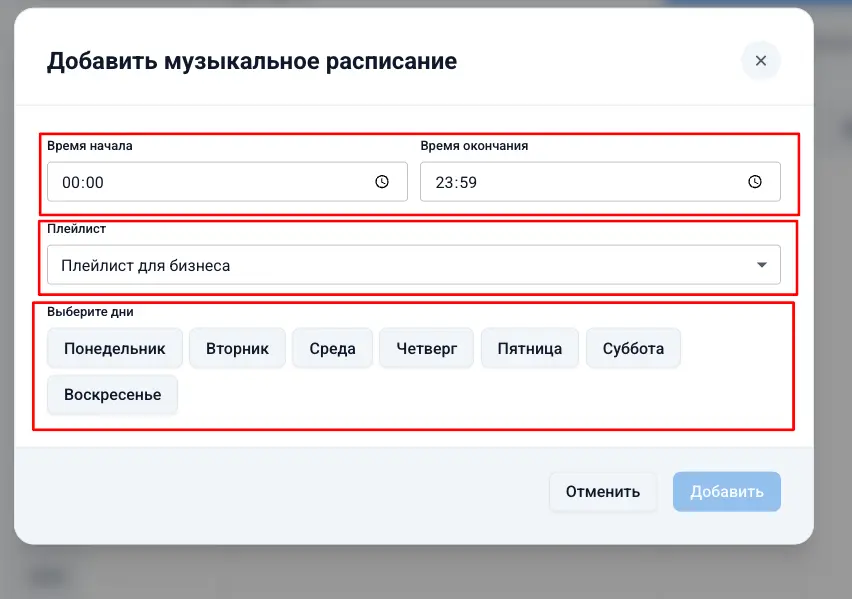
В открывшемся окне установите
- Время воспроизведения контента
- Выберите плейлист который будет играть в это время
- День или дни, когда этот плейлист будет воспроизводиться
Нажмите Добавить
Как создать новое расписание для контента
Чтобы добавить новый блок вещания:
Выбери вкладку “Контент”
Нажмите кнопку «Добавить расписание»
В открывшемся окне установите
- Время воспроизведения контента
- День или дни, когда этот контент будет воспроизводиться
- Тип контента: RSS аудио, Подкаст, Объявление или Погода
- Контент, который будет воспроизводиться в это время
Нажмите «Создать»
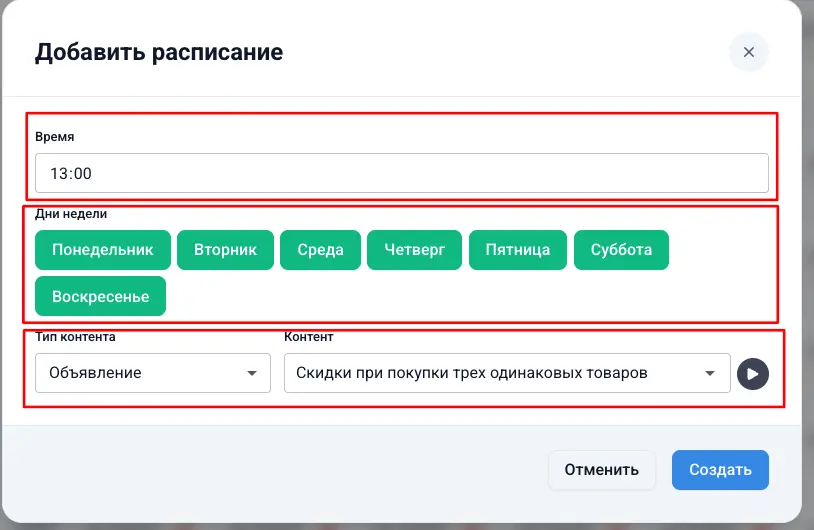
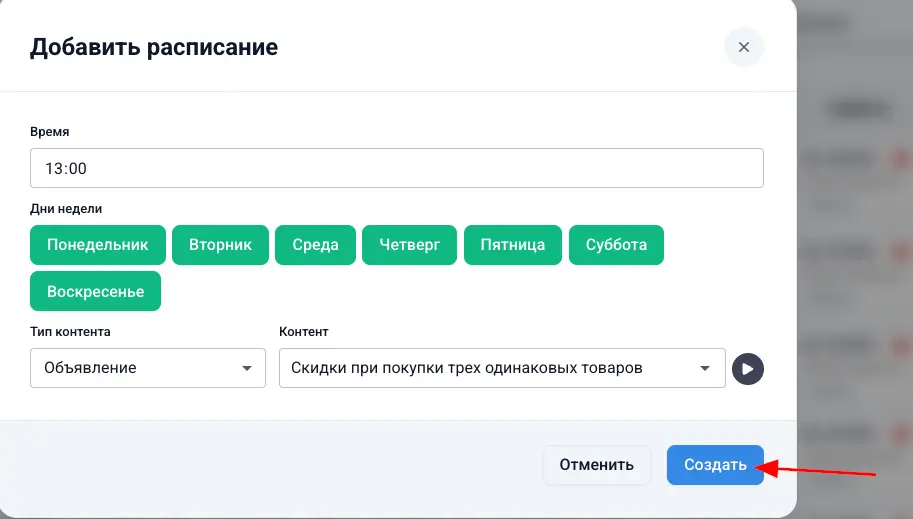
Выбранный блок появится на сетке для нужного дня и времени.
Массовое удаление
Если необходимо поменять структуру стрима:
Нажмите «Массовое удаление»
Выберите элементы, которые хотите удалить, или нажмите на кнопку «Выбрать все»
Подтвердите действие
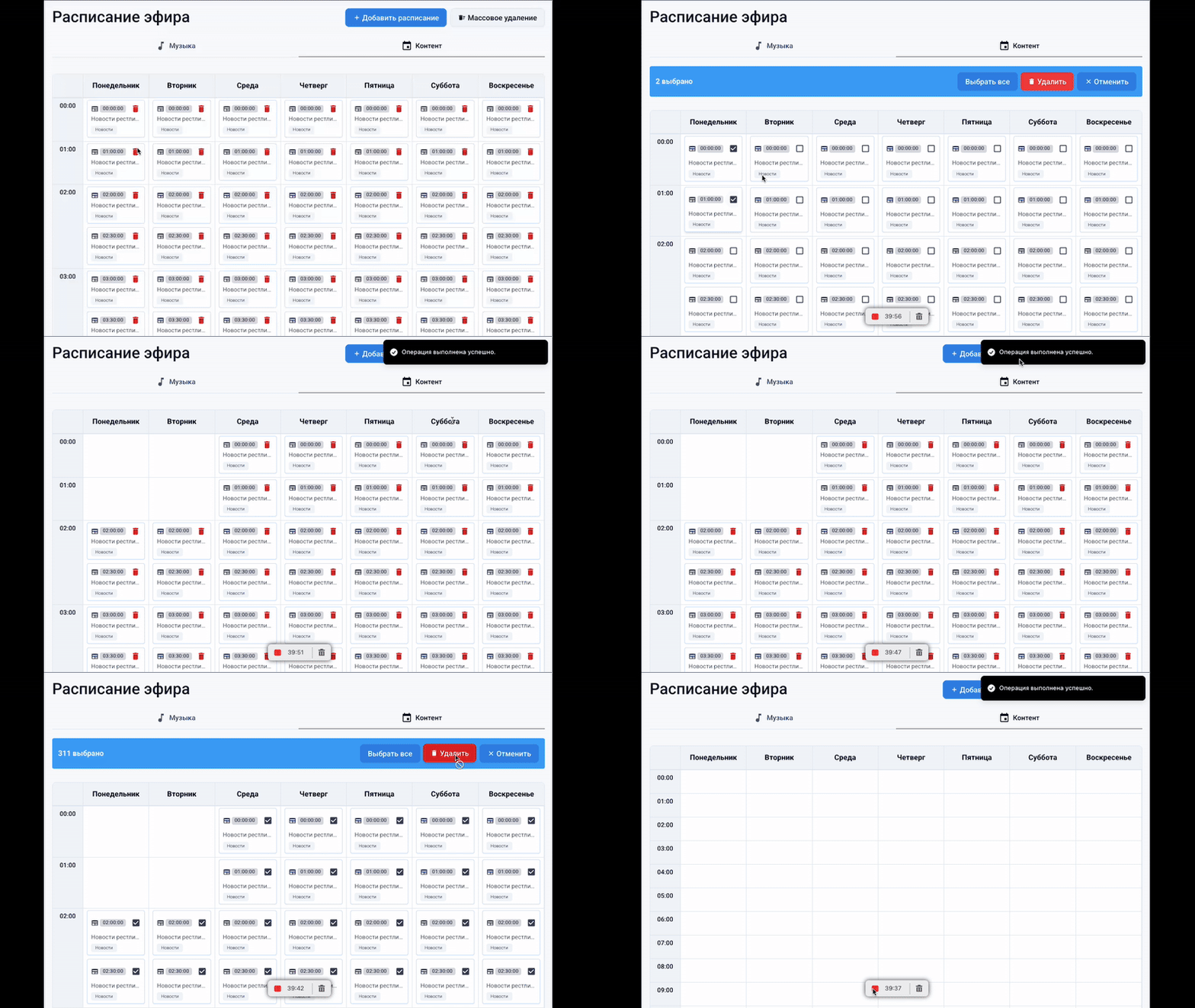
Это удобно при смене формата стрима или обновлении сезонной сетки.