Компонент «Изображение» выводит на экран картинку: логотип, афишу, фото блюда, рекламный баннер. Можно показать одну картинку или собрать из нескольких слайд-шоу. В плейлист добавляются как готовые изображения из каталога, так и ваши собственные файлы.
Добавьте компонент «Изображение»
В редакторе экрана откройте сцену, в карточке «Слои» нажмите «+ Компонент» и выберите «Изображение». Затем выделите добавленный слой и нажмите «Настроить».
Откройте управление
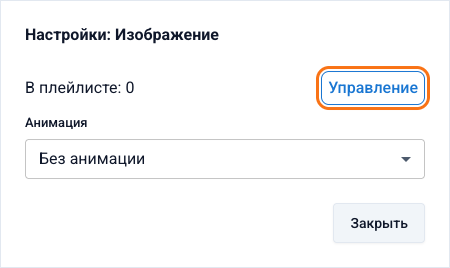
В настройках компонента нажмите «Управление» — откроется менеджер плейлиста изображений. Здесь же настраивается анимация показа (без анимации, масштаб или смещение).
Кнопка «Управление» открывает каталог и загрузку Загрузите своё изображение
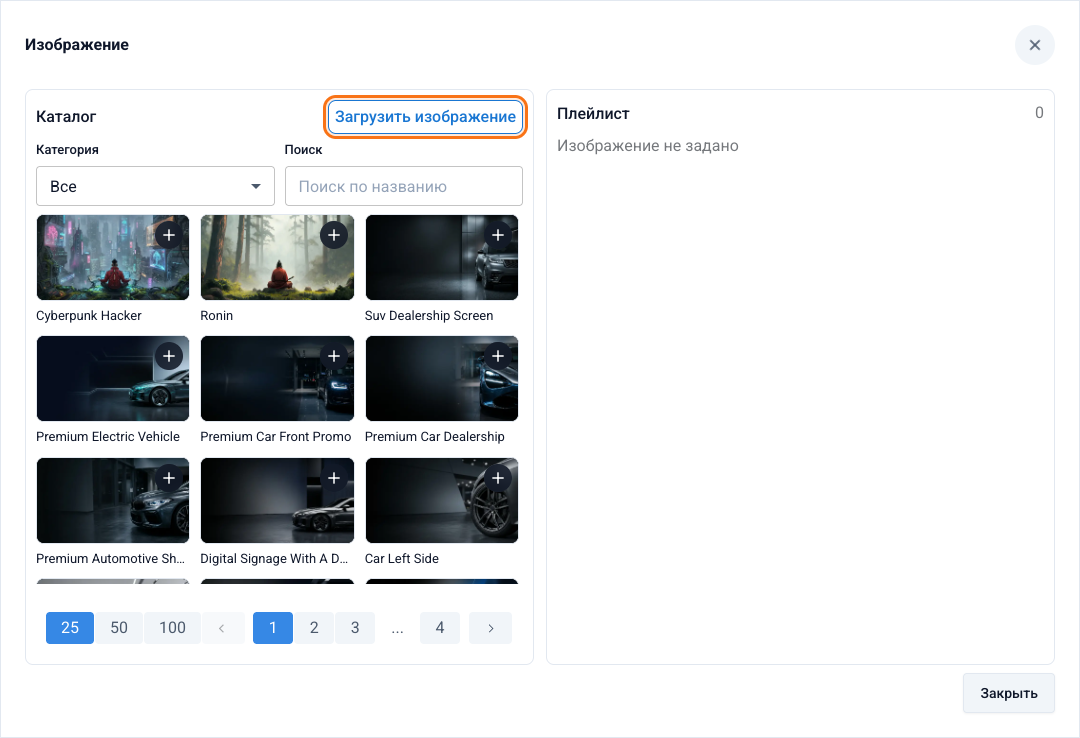
Слева — каталог картинок, справа — плейлист вашего компонента. Нажмите «Загрузить изображение» над каталогом и выберите файл на компьютере. После загрузки картинка появится в каталоге — чтобы видеть только свои файлы, выберите в фильтре «Категория» значение «Мои загрузки».
Кнопка «Загрузить изображение» над каталогом Добавьте картинку в плейлист
Нажмите «+» на нужном изображении, чтобы перенести его в плейлист (правая колонка). Закройте менеджер и сохраните экран.
Если в плейлисте несколько изображений, компонент показывает их по очереди как слайд-шоу — в настройках появляется поле «Интервал смены» (в секундах). Для одной картинки интервал не нужен.
Своё и каталожное изображения можно смешивать в одном плейлисте. Анимация «Масштаб» или «Смещение» оживляет статичную картинку — удобно для фоновых слайдов.
Открыть конструктор экранов