Экран собирается из сцен, а сцены — из компонентов. В этой статье разберём, как устроены обе сущности и как их настраивать.
Сцены
Сцена — это один «кадр» экрана. Сцены проигрываются по кругу, поэтому из нескольких сцен получается слайд-шоу: например, сцена с меню, затем сцена с акцией, затем сцена с расписанием.
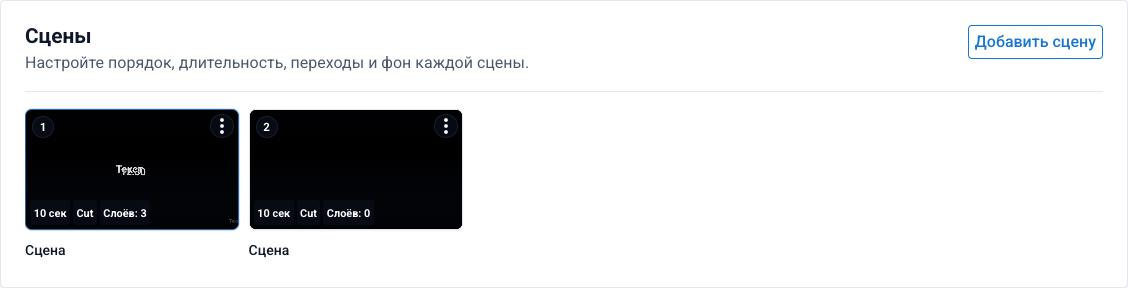
В карточке «Сцены» каждый кадр показан тайлом с его длительностью, типом перехода и числом слоёв. Кнопка «Добавить сцену» создаёт новый кадр, а меню ⋮ на тайле позволяет открыть настройки сцены, дублировать или удалить её. В настройках сцены задаются:
- Название и длительность показа в секундах.
- Переход к следующей сцене:
Cut(мгновенно),Fade(плавно),Slide(сдвигом). - Тип фона: сплошной цвет (
Solid) или CSS-градиент (Gradient).
Чтобы редактировать слои конкретной сцены, сначала выберите её тайл — карточка «Слои» и предпросмотр всегда показывают активную сцену.
Компоненты
Компоненты добавляются в активную сцену кнопкой «+ Компонент» в карточке «Слои».
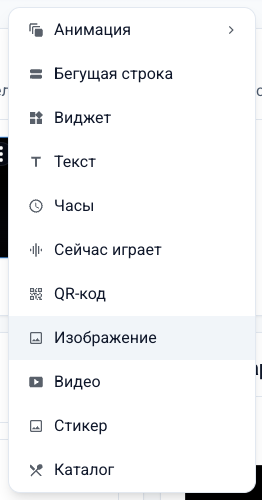
Доступные компоненты:
- Анимация — анимированные эффекты.
- Бегущая строка — горизонтально прокручивающийся текст.
- Виджет — встраиваемый виджет.
- Текст — статичная надпись.
- Часы — текущее время с выбором формата и часового пояса.
- Сейчас играет — название и обложка играющего трека.
- QR-код — код со ссылкой (например, на меню или акцию).
- Изображение — статичная картинка.
- Видео — видеофон или ролик.
- Стикер — декоративный элемент.
- Каталог — витрина из музыкального каталога.
Управление слоями
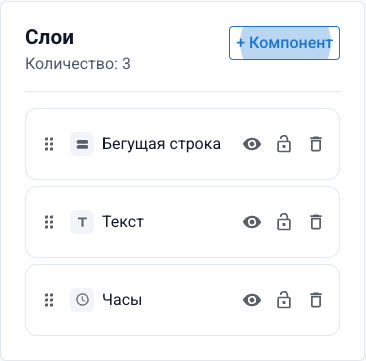
Каждый слой в списке можно перетащить (изменить порядок наложения), скрыть, заблокировать или удалить. Слои наверху списка отображаются поверх остальных.
Настройки компонента
Выберите слой и нажмите «Настроить» — откроется панель с параметрами этого компонента. Например, у бегущей строки настраиваются текст, цвет, насыщенность шрифта, позиция (наверху/внизу), скорость и пауза между повторами.
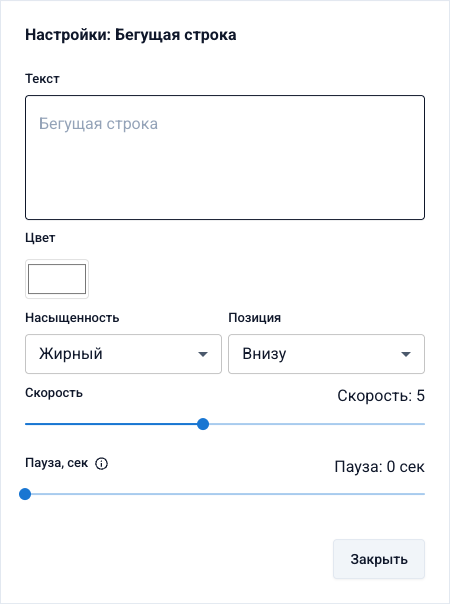
У каждого компонента свой набор полей: у часов — формат и часовой пояс, у QR-кода — ссылка и оформление, у «Сейчас играет» — что показывать и как. Положение и размер слоя меняются прямо на холсте предпросмотра — с помощью сетки и привязки удобно выравнивать элементы.
Открыть конструктор экранов