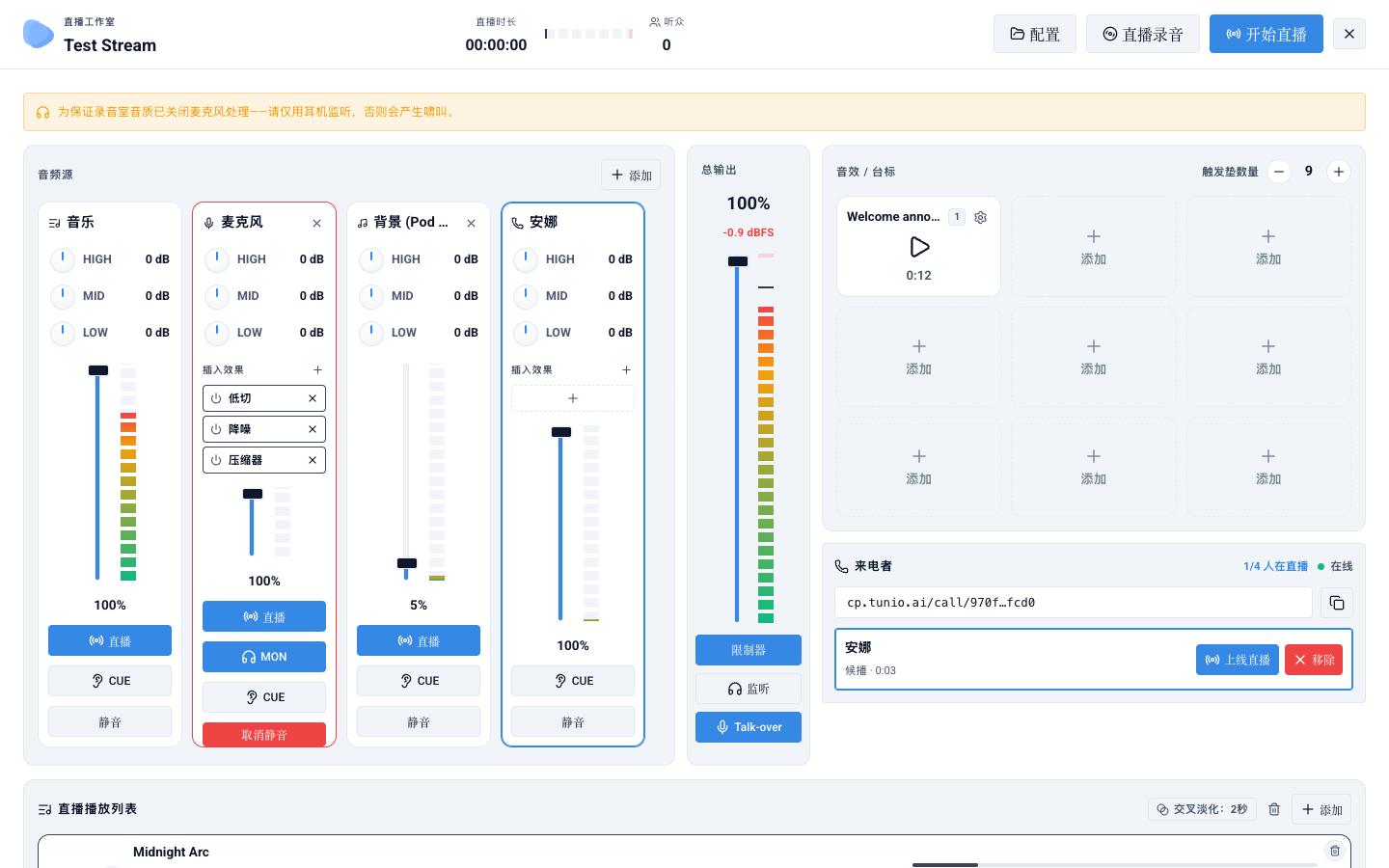
直播工作室是一个完全运行在浏览器里的直播控制台。无需 OBS、外置调音台或编码器:添加麦克风并用录音室级插件修饰人声,从曲库搭建直播播放列表,把台标和公告放到支持快捷键的触发垫上,接听嘉宾来电——然后一键把混音后的节目推送到你的直播流。每场直播还会自动录制存档。
如何打开工作室
在直播流设置中开启「直播」
先打开直播流的「基本设置」(左侧菜单),在「附加设置」中勾选「直播」复选框。否则播放器里不会出现工作室按钮。该模式在「专业版」及以上套餐可用。保存后请重启广播一次 —— 先停止直播流,再重新启动,否则该模式不会生效。
从播放器打开工作室
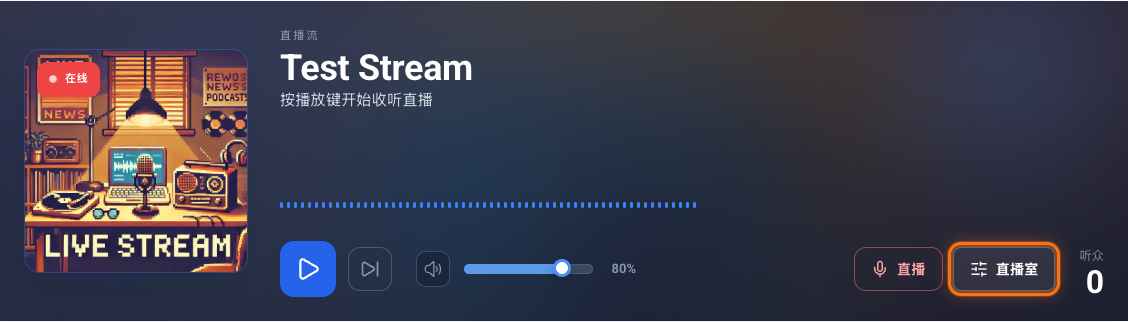
回到直播流主页——播放器里「直播」按钮旁边会出现「直播室」按钮。点击它即可打开控制台。

在按下「开始直播」之前,工作室处于"空转"状态:你可以从容地搭建和排练整场节目,听众不会察觉任何变化。
为保证录音室级音质,工作室关闭了浏览器的麦克风处理——请只用耳机监听,用扬声器会产生啸叫(回声和尖啸)。
音频源
节目的声道集中在「音频源」面板。「音乐」声道始终存在——直播播放列表通过它播放。其他来源用「添加」按钮加入:
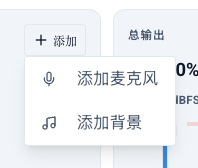
- 添加麦克风 — 浏览器会请求麦克风权限,调音台中出现你的人声声道。为防止啸叫,麦克风添加后默认静音:戴好耳机后点击「取消静音」即可开始。新麦克风的降噪已经默认开启。
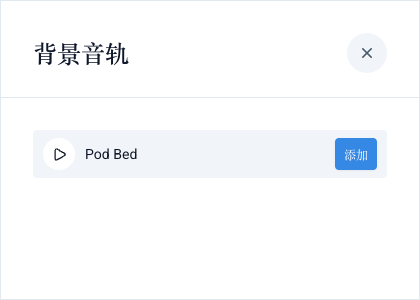
- 添加背景 — 打开背景音乐目录:每条音轨都可以试听,并作为独立声道加入。
每个声道都有一套独立的控制,就像真正的调音台:
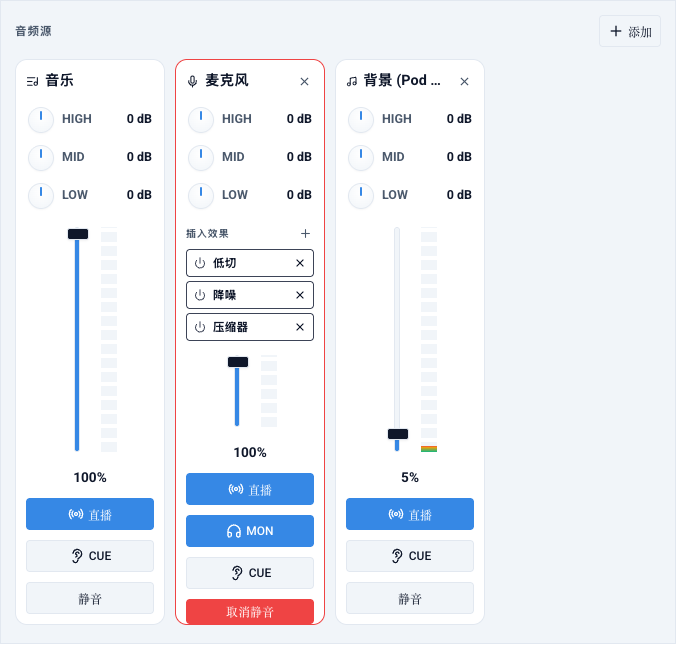
- LOW / MID / HIGH 均衡器 — 三段均衡,±12 dB 调节范围:修饰人声音色,或压低背景音乐的低频。
- 插入效果(仅人声声道) — 一排处理插件,下文详述。
- 推子和电平表 — 声道在混音中的音量与实时信号。
- 直播 — 声道送入直播(默认开启)。关闭后,声道仍在你的耳机和嘉宾连线中保持活跃,但听众听不到:适合在直播放歌时与嘉宾"场外"沟通。
- MON(仅麦克风声道) — 是否在耳机里听到自己的声音。直播和嘉宾听到的内容不受影响。
- CUE — 推子前监听,独立于直播和推子:只要有声道处于 CUE,监听就只播它。适合在不影响直播的情况下试听台标或嘉宾。
- 静音 — 立即将声道从所有输出中移除。
人声处理:插入效果
人声声道——你的麦克风和每位嘉宾——都带有「插入效果」机架:位于音源和均衡器之间的插件链,就像录音室调音台的插入通道。点击「+」打开插件列表:
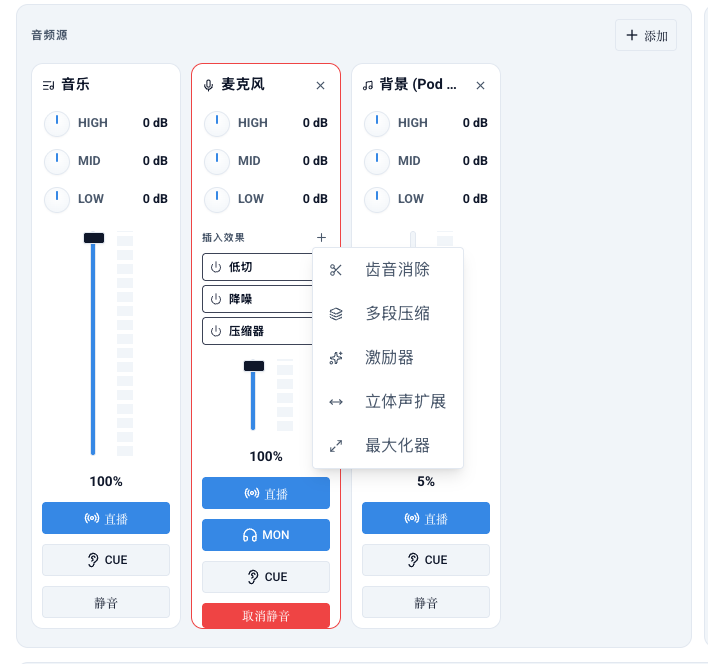
- 低切 — 90 Hz 滤波器:去除低频嗡嗡声、隆隆声和桌面震动。
- 降噪 — 压制麦克风的环境底噪:风扇、街道、房间噪声。新麦克风默认开启。
- 齿音消除 — 柔化刺耳的"s"齿音,同时不损失人声整体。
- 压缩器 — 拉平音量:小声的部分提上来、峰值压下去——紧实的"电台"音色。
- 多段压缩 — 三段压缩器,分别平衡低、中、高频。
- 激励器 — 增加高次谐波:声音更亮、更"高级"。
- 立体声扩展 — 让人声在立体声中更宽、更有空间感;折叠为单声道时不会产生失真。
- 最大化器 — 提升响度并硬性限制峰值;永远位于链条最后。
行首的电源按钮临时旁通插件,叉号把它移出机架。部分插件有参数——点击带齿轮图标的名称:立体声扩展的「宽度」、齿音消除和多段压缩的「强度」、最大化器的「响度」。处理顺序是固定且正确的——先净化、再动态、最后是染色和响度——无论你按什么顺序添加插件。
总输出
「总输出」面板控制直播的最终声音:

- 总推子 — 混音的整体音量。旁边是带峰值保持和过载警告的电平表,推子上方显示 dBFS 峰值读数(接近过载时变红)。
- 限制器(默认开启) — 防止峰值过载和爆音。
- 监听 — 在耳机中收听直播:你听到的正是听众将要听到的混音。
- Talk-over(默认开启) — 你对麦克风说话时自动压低播放列表音乐,停顿时平滑恢复。做以音乐为主的节目时可以关掉。
直播播放列表
工作室底部的面板是「直播播放列表」:一列依次通过「音乐」声道播放的曲目。点击「添加」打开「直播音乐」选择器,两个标签页——Tunio 曲库和你上传的音乐;搜索、筛选、试听,直接从行操作菜单把曲目加入队列。
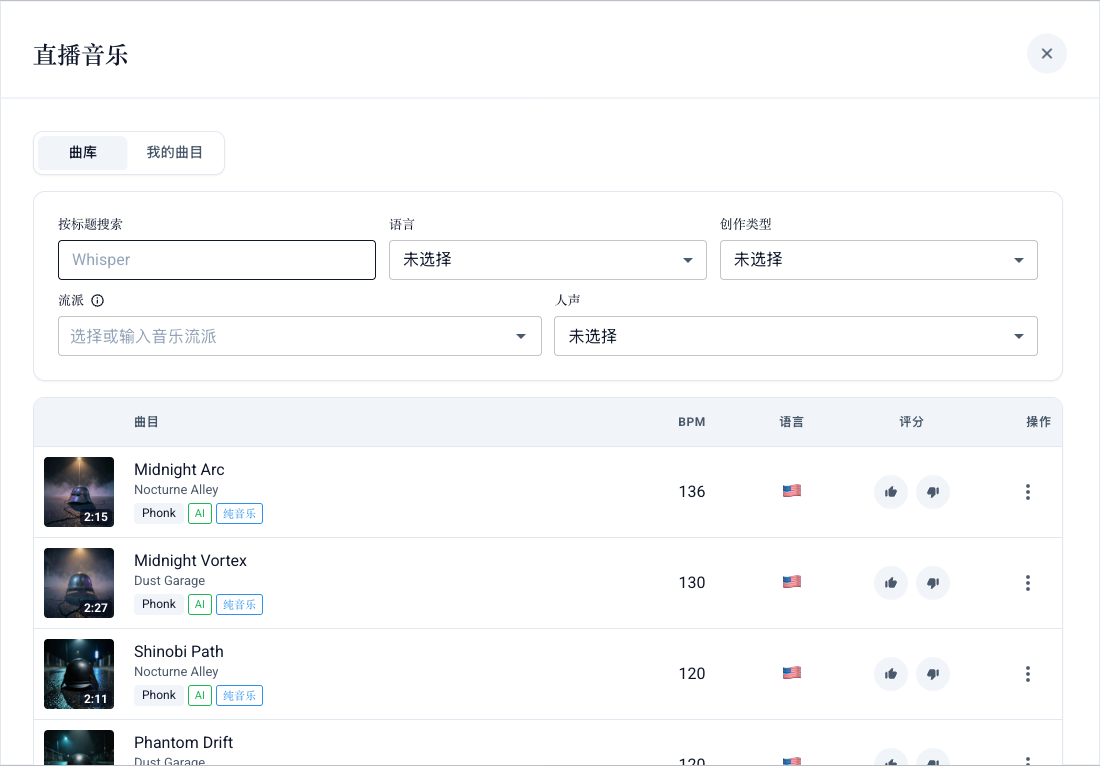
曲目之间无缝衔接,面板标题栏有「交叉淡化」开关——前后曲目平滑叠接:关 / 2 / 3 / 4 / 6 秒。
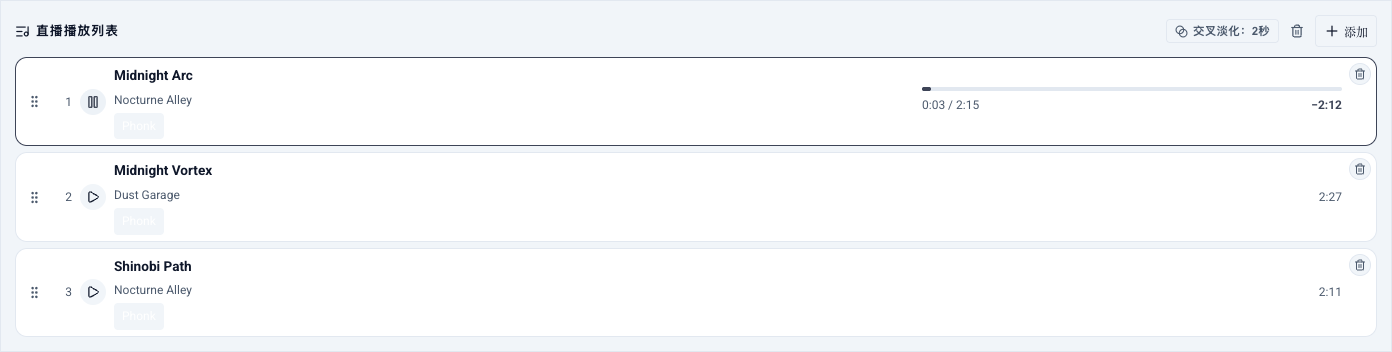
正在播放的曲目显示进度和结束倒计时:最后 15 秒倒计时变红,提醒你准备衔接下一环节。抓住左侧把手拖动即可调整队列顺序——即使正在播放也可以,自动切歌会按新顺序进行。
触发垫:台标和公告触手可及
右侧是快捷触发垫网格。把节目中随时要用的台标和公告放上去:转场音效、问候语、广告插播。面板标题栏的「−」/「+」按钮可以把网格从 3 个调到 30 个。
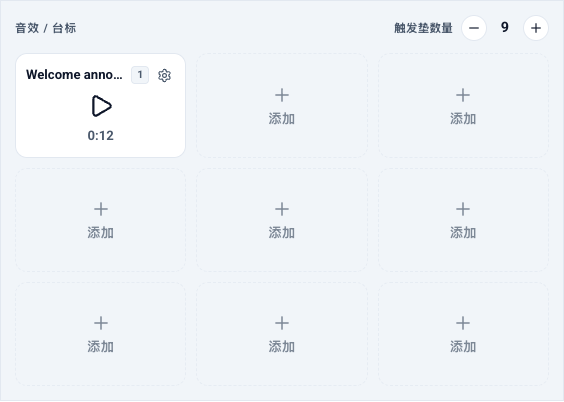
打开触发垫设置
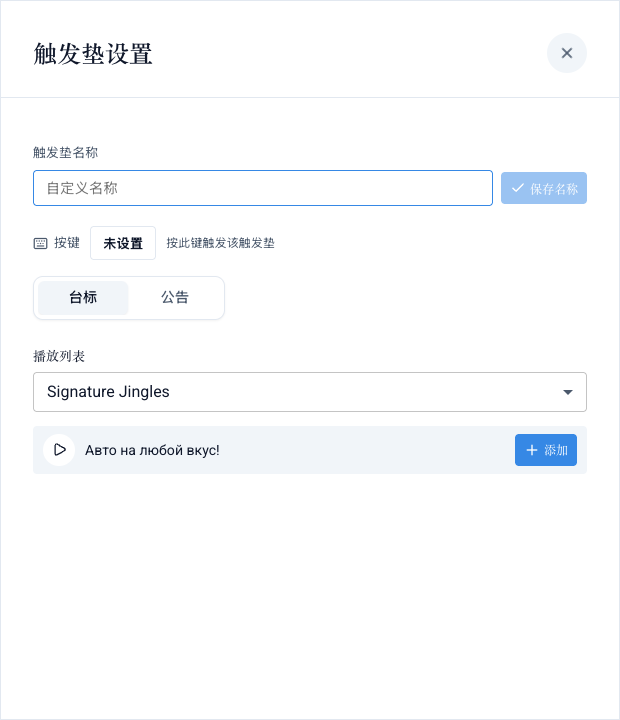
在空白触发垫上点击「添加」(已占用的垫子则点击齿轮图标)。在「台标」标签页选择播放列表并试听——点击「添加」把台标绑定到触发垫。这里还可以给触发垫起自定义名称、分配快捷键:点击「按键」字段,再按下想要的键——它会以角标形式显示在垫子上,之后用键盘就能触发。
或放上一条公告
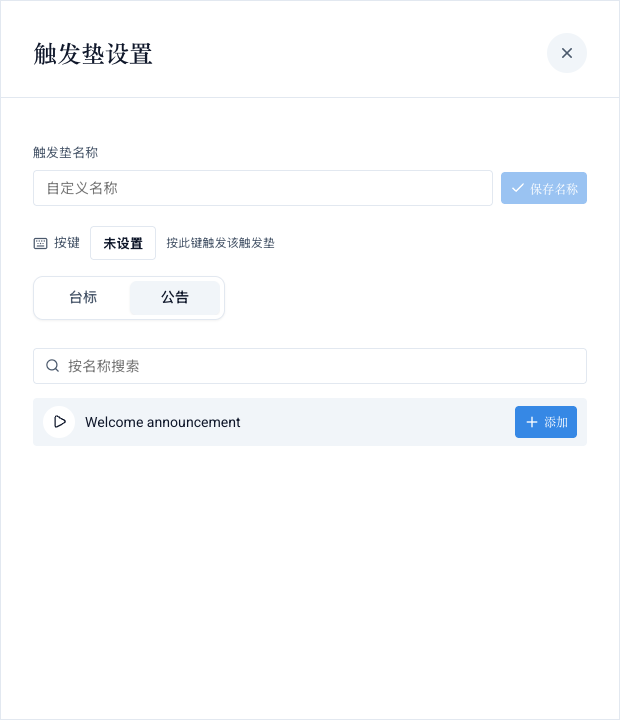
「公告」标签页列出你的语音公告,支持按名称搜索。只有已生成完毕的公告才能添加。
按下触发垫,其内容立即进入直播:播放期间其他声道平滑淡出至静音,直播播放列表暂停,结束后从原位置继续。连续按下多个触发垫时会自动排队、依次播放——垫子上会显示队列序号。
嘉宾连线
「来电者」面板让嘉宾直接通过浏览器拨入直播——无需电话系统或第三方服务。
把链接发给嘉宾
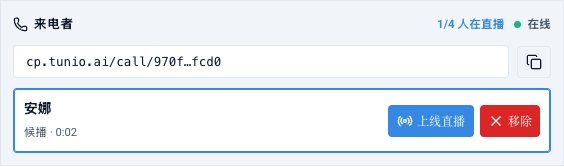
从面板复制来电链接,用任意方式发给嘉宾。嘉宾在浏览器中打开即可——手机或电脑都行,无需安装任何东西。
嘉宾进入队列
在拨入页面,嘉宾会看到你的电台名称,输入昵称并点击「拨入直播」。他们能看到自己的排队位置,你的面板中会出现对应的卡片。
邀请到候播区
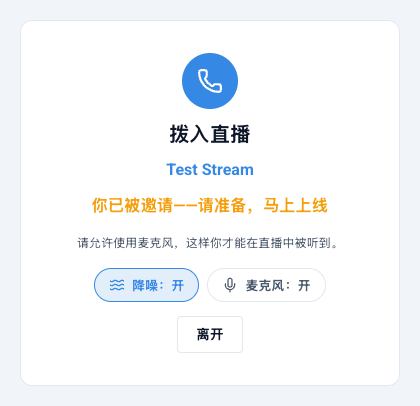
点击「邀请」——嘉宾会收到麦克风授权请求并进入候播状态:你已经能在耳机里听到对方,可以在上线前先沟通;嘉宾也会以独立声道出现在调音台中——均衡器、推子和插入效果机架与你的麦克风完全一样。此时听众还听不到嘉宾。
让嘉宾上线
点击嘉宾卡片上的「上线直播」,对方的声音接入直播。上线前用「移除」、上线后用「结束」即可撤下嘉宾。
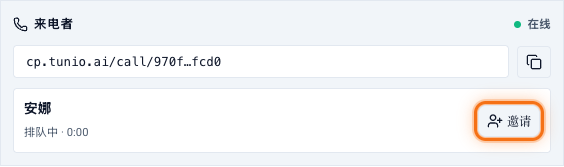
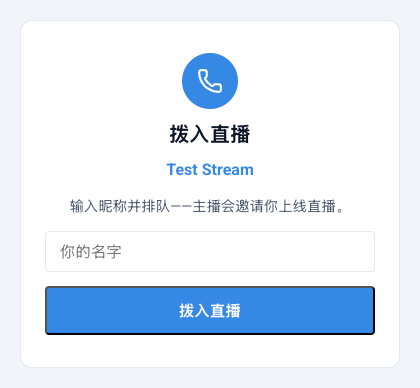
嘉宾在拨入页面也有自己的小控制台:「降噪」开关(默认开启——街道和房间噪声在音频发出前就已压制)和「麦克风」开关,可以临时静音而不必退出连线。
同时在线(候播加直播中)最多支持四位嘉宾——面板标题的计数器显示已占用的名额。每位嘉宾都能听到节目和其他嘉宾,但听不到自己的声音,因此不会产生回声。
直播录音
时长超过两分钟的每场直播都会自动录制——无需任何设置。录好的 MP3 在工作室顶栏的「直播录音」按钮里:可以在线试听、下载(比如把节目转发为播客)或删除。
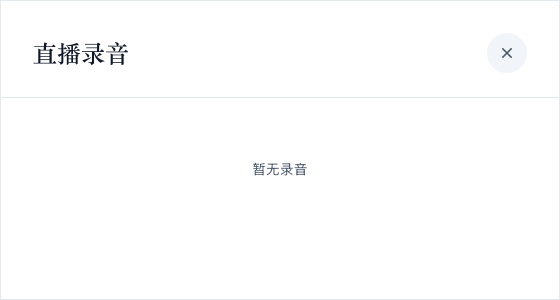
录音会占用你媒体库的存储配额——注意用量,及时删除不需要的录音。
配置:保存调好的控制台
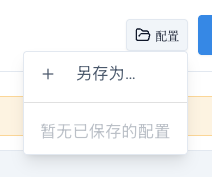
搭建好的整套配置——带插入效果的声道、带快捷键的触发垫、播放列表和总输出——可以保存为配置,下次直播一键还原。「配置」菜单位于工作室顶栏:「另存为…」创建配置,已加载的配置会多出「保存更改」选项,重命名和删除也都在这里。嘉宾不会保存到配置中。
开始直播
一切就绪后,点击顶栏的「开始直播」。调音台的输出会替代播放列表轮播——听众将听到你的直播间。顶栏会显示直播计时、「直播中」标志和当前听众数。
「停止」按钮结束直播,直播流恢复按计划的正常轮播。
工作室还会替你盯着直播:与服务器的连接中断时会自动重连并提示;如果直播中静音超过几秒,也会发出警告——以防麦克风还静音着、或播放列表停在暂停上。
直播进行时,工作室会防止你误操作中断直播:关闭标签页、点击站内链接或关闭工作室都需要确认。
打开直播工作室