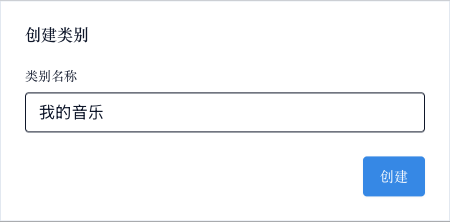
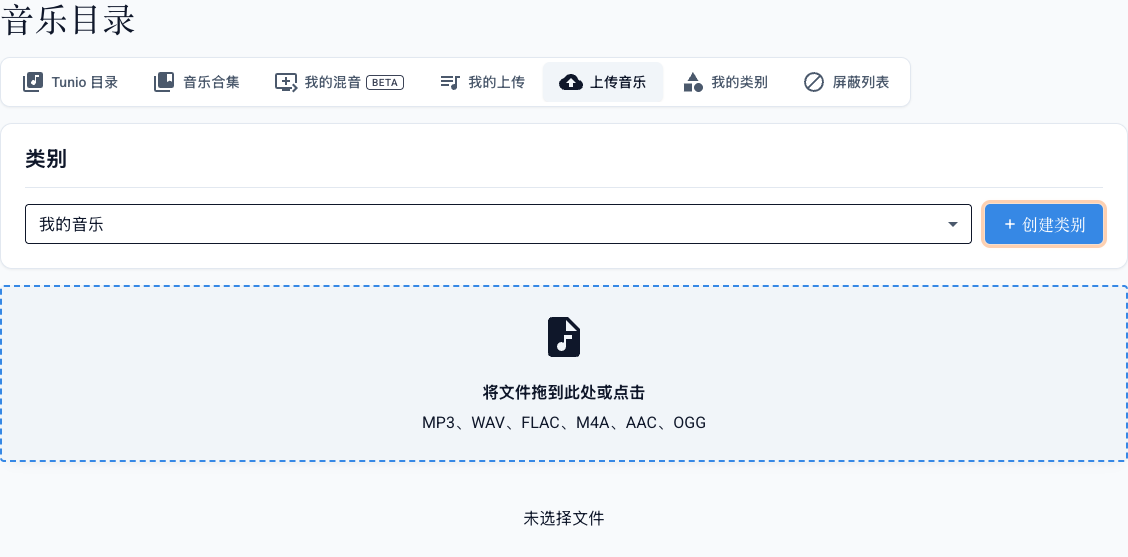
除了 Tunio 目录之外,您还可以将自己的音乐用于播出——从电脑上传曲目,按类别整理,并用它们组建播放列表和合集。上传功能位于「音乐目录」板块的「上传音乐」标签页。
上传自己的音乐需要「Pro」及以上套餐。如果在测试期间需要使用上传功能,请联系技术支持。
如何将上传的曲目用于播出
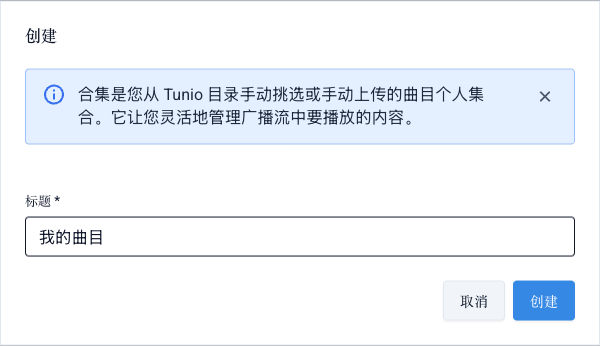
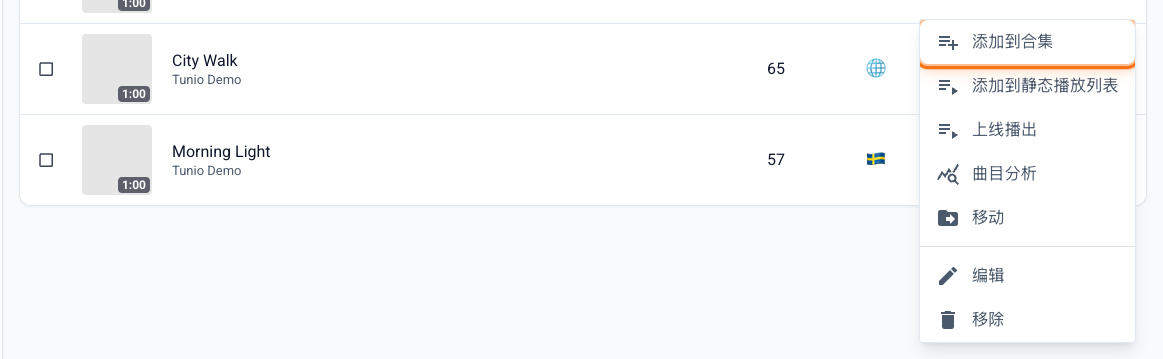
上传的曲目通过合集进入广播流:先将曲目归入一个合集,然后在播放列表中将该合集设为音乐来源。
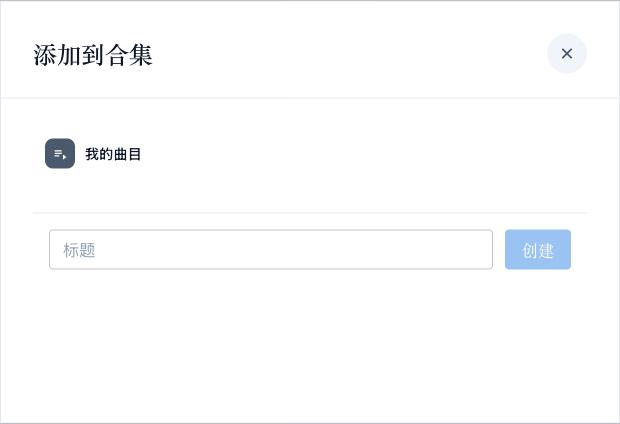
选择合集
在弹出的窗口中点击所需的合集——曲目会立即添加。您也可以在这里直接创建新的合集,无需离开页面。
为曲目选择合集 将合集设为播放列表的来源
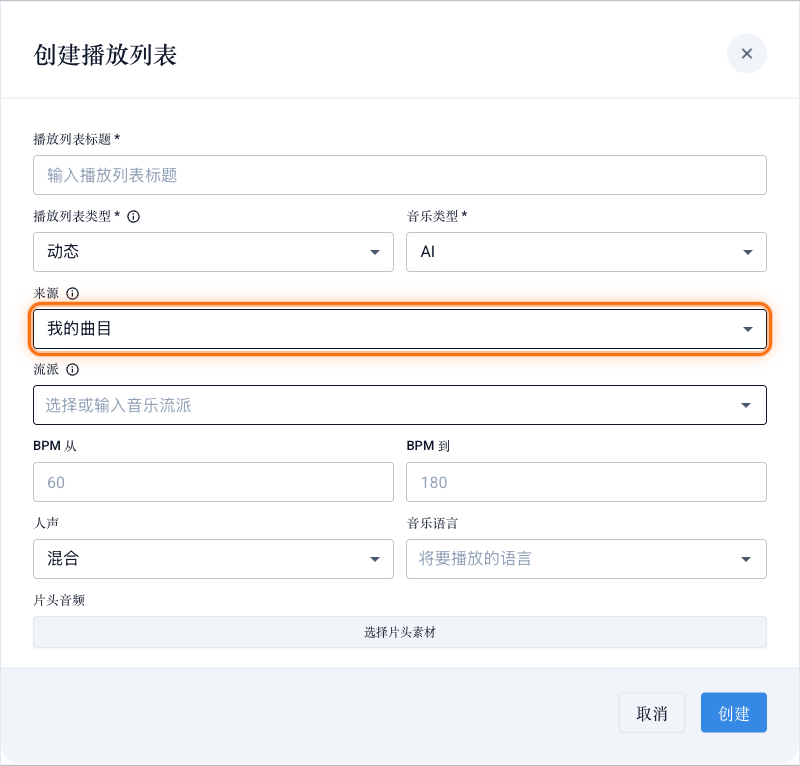
进入「播放列表」板块,打开动态播放列表的设置(或创建一个新的)。在「来源」字段中选择您的合集来替代 Tunio 目录——播放列表将轮播其中的曲目。之后照常将播放列表用于播出:在广播流排程中固定它,或直接应用到广播流。
动态播放列表设置中的「来源」字段
版权
首次上传时,Tunio 会显示一份需要您接受的免责声明,请仔细阅读。
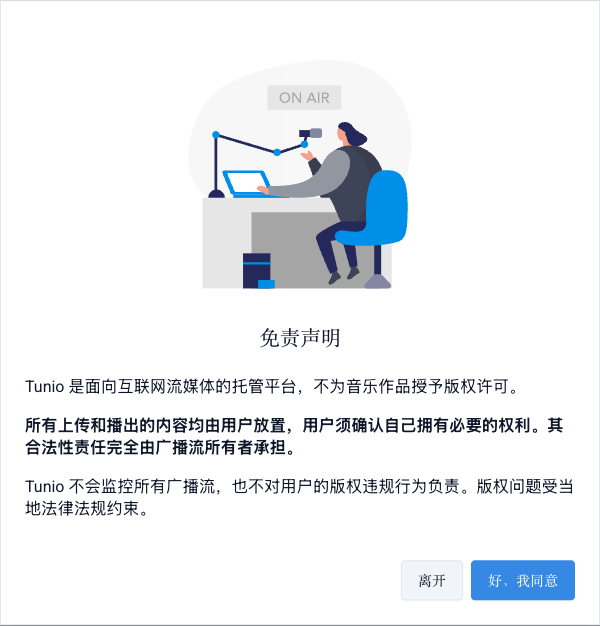
这仅适用于您上传的曲目。对于 Tunio 目录中的音乐,我们提供全部所需的版权。对于您自己的上传内容,Tunio 仅作为流媒体托管平台,不授予版权许可——已上传内容的合法性责任完全由广播流所有者承担。上传前请确认您拥有该音乐的必要权利,且不侵犯第三方版权。
上传自己的音乐